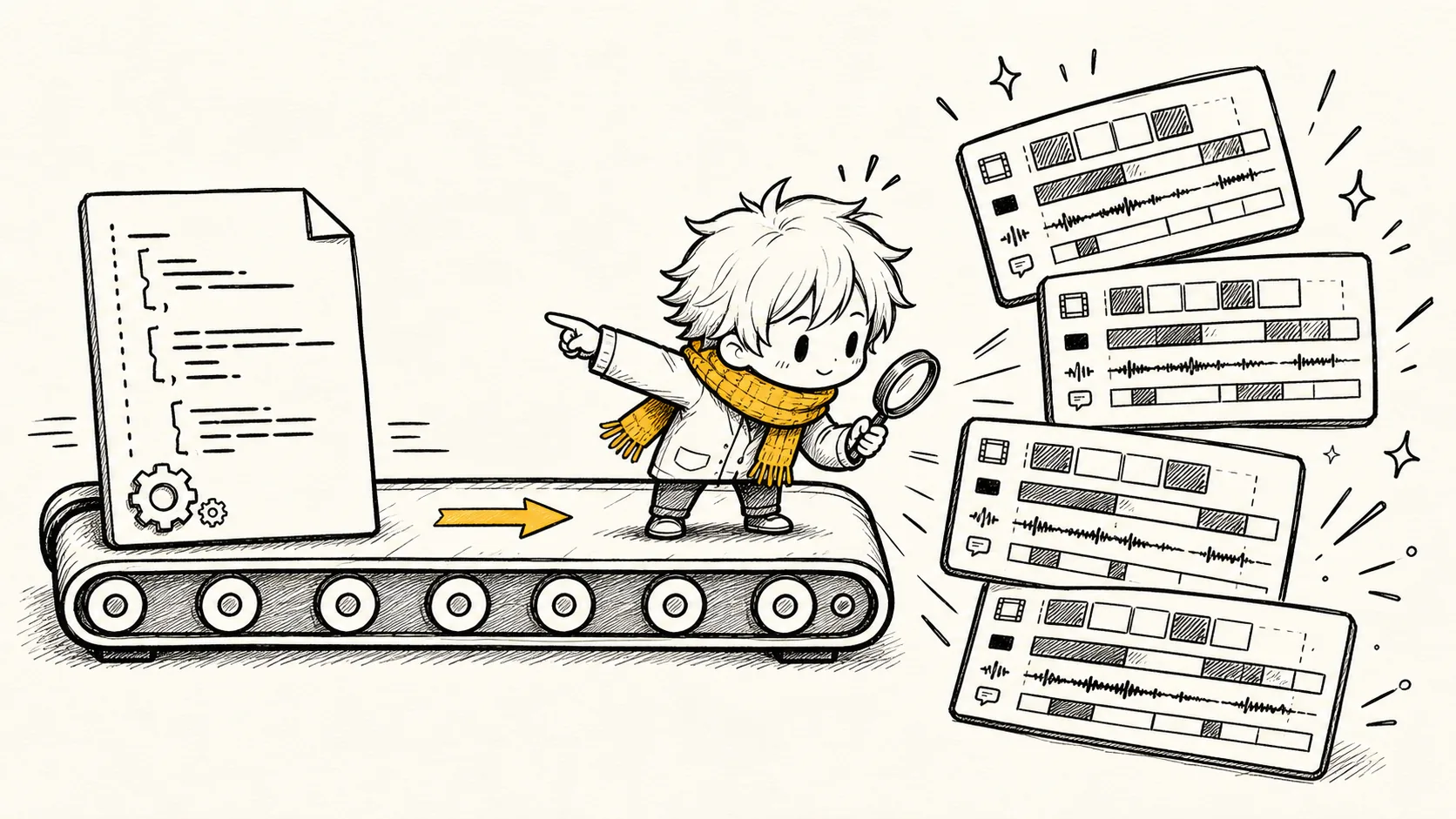
TL;DR:pyJianYingDraft 是一個用 Python 程式碼自動生成「剪映(JianYing)草稿」的開源庫,3.7k star、Apache-2.0、pip install pyJianYingDraft 就能裝。它讓你跳過手拉時間軸,用程式碼批次產影片草稿、跑全自動混剪流水線。但裝之前你得先知道 4 道版本天花板:模板模式只吃剪映 5.9 及以下(6+ 草稿檔被加密)、批量導出只支援剪映 6 及以下且只能在 Windows 跑、Mac/Linux 只能生草稿不能自動導出、Python 3.13 會踩依賴雷。這篇把安裝、核心 API、模板替換、批量導出,連同這 4 個限制一次講清楚。
📌 目錄
- pyJianYingDraft 是什麼?核心思路
- 為什麼我想試:從手拉時間軸到程式碼產草稿
- 安裝與快速上手
- 核心 API:片段、軌道與時間格式
- 模板模式:複製草稿、替換素材與文本
- 批量導出:JianyingController 與它的硬限制
- 4 個版本天花板總表
- 實際踩過的坑
- 常見問題 FAQ
- 延伸資源

⚡ pyJianYingDraft 是什麼?{#pyjianyingdraft-是什麼}
pyJianYingDraft 是 GitHub 上一個 3.7k star 的開源 Python 庫,作者 GuanYixuan,授權 Apache-2.0。它自己的定位是「輕量、靈活、易上手的 Python 剪映草稿生成及導出工具,構建全自動視頻剪輯/混剪流水線」。
一句話:它不幫你剪片,它幫你「寫出剪片的藍圖」。 你用 Python 描述「哪段素材、放在哪條軌道、什麼時間、加什麼特效」,它產出剪映看得懂的 draft_content.json 草稿檔。你在剪映裡打開那個草稿,時間軸就已經排好了,剩下微調或直接導出。
剪映(JianYing)是抖音母公司字節跳動的影片剪輯軟體,國際版叫 CapCut。如果你的工作是「同一個模板換素材,量產一堆短影片」——電商商品片、Vlog 片頭、字幕影片——這個庫的價值就出來了:把重複的拖拉動作換成一個 for 迴圈。
ℹ️ 作者另外在開發 CapCut 版本(pyCapCut),如果你用的是國際版 CapCut 而非中國版剪映,去看那個倉庫。
🧠 為什麼我想試 {#為什麼我想試}
我自己一開始也以為「剪映就是手動軟體,自動化頂多用按鍵精靈點一點」。直到要做一批字幕影片——同一套版型、20 支片、每支只換背景影片跟一行標題——才發現手拉時間軸這件事本身就是瓶頸:版型再固定,也得一支一支開新專案、拉素材、調時長。
pyJianYingDraft 解決的就是這個「結構固定、內容會變」的場景。它的使用思路很直白:
dump/save 成剪映草稿檔整條鏈路裡,人只負責寫一次「配方」,剩下交給迴圈。這篇接下來就照這條鏈路走一遍。
💻 安裝與快速上手 {#安裝與快速上手}
前置依賴
| 依賴 | 建議版本 | 驗證指令 |
|---|---|---|
| Python | 3.8 或 3.11(作者開發測試版本) | python --version |
| 剪映 JianYing | 5.0+(草稿生成);模板/導出另有限制見下 | 軟體「關於」頁 |
| pip | 任意近版 | pip --version |
⚠️ 不要用 Python 3.13。作者明說 3.13 下 uiautomation(批量導出依賴)會出依賴問題,推薦 3.8、3.10 或 3.11。
一鍵安裝
pip install pyJianYingDraftPyPI 上的安裝包不含 demo.py 範例,範例要去 GitHub 倉庫拿。
驗證安裝
import pyJianYingDraft as draft
print(draft.__name__)  # 印出 pyJianYingDraft 即安裝成功
最小可跑範例
下面這段建立一個 1920×1080 的草稿,加一段影片片段(截取素材前 4 秒),存成草稿檔:
import pyJianYingDraft as draft

# 用你的剪映草稿資料夾路徑替換 <draft_folder>
# 路徑類似 .../JianyingPro Drafts,可在剪映「全局設置」-「草稿位置」查
script = draft.DraftFolder("<draft_folder>").create_draft("demo", 1920, 1080)

# 建立影片片段:截取素材的前 4 秒
video_segment = draft.VideoSegment("video.mp4", draft.trange("0s", "4s"))
script.add_segment(video_segment)

# 存成剪映草稿檔
script.dump("draft_content.json")
跑完後在剪映裡找到並打開 demo 草稿(可能要先進再退某個已有草稿,或重啟剪映刷新列表),時間軸上就會出現那段 4 秒影片。
ℹ️ 草稿資料夾路徑哪裡找:剪映 → 全局設置 → 草稿位置。記下那串 .../JianyingPro Drafts,後面所有操作都要它。
跨平台能做什麼
| 平台 | 草稿生成 | 模板模式 | 自動導出 |
|---|---|---|---|
| Windows | ✓ | ✓(受版本限制) | ✓(受版本限制) |
| macOS | ✓ | ✓ | ✗ |
| Linux | ✓ | ✓ | ✗ |
⭐ 核心 API {#核心-api}
幾個你一定會碰到的核心類別與函式,先建立心智模型,後面才不會卡。
草稿與資料夾
DraftFolder("<草稿資料夾>")— 管理整個剪映草稿資料夾,能根據模板生成新草稿create_draft("名稱", 寬, 高)— 建立新草稿,回傳一個ScriptFile物件script.dump("draft_content.json")/script.save()— 把草稿寫回檔案
片段(Segment)
VideoSegment、AudioSegment、TextSegment 是三種主要片段。影片與音訊片段支援兩種建構方式:
import pyJianYingDraft as draft
from pyJianYingDraft import trange

# 方式一:便捷構造(推薦)— 直接傳素材路徑
seg1 = draft.VideoSegment("video.mp4", trange("0s", "4s"))

# 方式二:傳統構造 — 先建素材實例再傳入(需要設定圖像裁剪時用這個)
mat = draft.VideoMaterial("video.mp4")
seg2 = draft.VideoSegment(mat, trange("0s", "4s"))
變速也在建構時設定,用 speed 參數:
# 截取素材前 4×1.25 = 5 秒,但片段在時間軸上仍是 4 秒(被加速)
seg = draft.VideoSegment("video.mp4", trange("0s", "4s"), speed=1.25)
ℹ️ 目前不支援曲線變速,只有整體變速。
時間格式:微秒、字串,與一個必踩的坑
剪映內部用微秒存時間。pyJianYingDraft 同時支援微秒(int)和字串(str,如 "1.5s"、"1h3m12s")兩種輸入:
from pyJianYingDraft import SEC, tim, trange

# 這幾個相等:1 秒 = 1000000 微秒
assert 1000000 == SEC == tim("1s")

# trange 建立一個 Timerange
assert draft.Timerange(0, 60*SEC) == trange("0s", "1m")這裡有個最容易踩的坑:trange 的第二個參數是持續時長,不是結束時間。
# 這是「從 0 秒開始,持續 4 秒」(也就是 0~4 秒)
trange("0s", "4s")

# 不是「0 秒到 4 秒」這種直覺解讀——剛好結果一樣,所以新手不會發現
# 但這個就會出事:「從 4 秒開始,持續 1 秒」(4~5 秒),不是「4 秒到 1 秒」
trange("4s", "1s")
如果你照「start, end」的直覺去寫 trange("4s", "10s") 想表達 4~10 秒,實際得到的是「從 4 秒開始持續 10 秒」(4~14 秒)。這個坑作者特別用 ⚠️ 標出來,因為起點 0s 時兩種解讀剛好同值,會讓你誤以為自己懂了。
多軌道
# 加 3 個視訊軌道(倒序,數字越小越上層)
for i in range(3, 0, -1):
    script.add_track(draft.TrackType.video, "%d" % i)

# 把片段加到指定軌道
script.add_segment(seg1, "1").add_segment(seg2, "2")
特效、濾鏡、轉場、動畫、蒙版、混合模式都掛在片段上用對應方法添加,這裡不一一展開,記得「片段是掛載點」這個心智模型即可。
🎨 模板模式 {#模板模式}
這是 pyJianYingDraft 最實用的功能,也是「量產同版型影片」的核心。
思路:在剪映裡先手動做好一個漂亮的草稿當模板(含複雜特效、文字花字、複合片段),然後用程式碼複製它、替換裡面的素材與文字,格式全部保留。
import pyJianYingDraft as draft

draft_folder = draft.DraftFolder("<剪映草稿資料夾>")

# 複製「模板草稿」並命名為「新草稿」,同時打開供編輯
script = draft_folder.duplicate_as_template("模板草稿", "新草稿")

# ... 對 script 做替換 ...

script.save()  # 存檔
三種替換方式
| 方法 | 用途 | 適合 |
|---|---|---|
replace_material_by_name | 按素材名稱替換素材本身 | 圖像素材、不改時間範圍 |
replace_material_by_seg | 替換特定片段的素材,可重選範圍並伸縮片段 | 音視訊,需精確控制 |
replace_text | 替換文本片段內容,保留所有格式 | 換標題、換字幕文字 |
new_material = draft.AudioMaterial("<新音訊路徑>")
script.replace_material_by_name("audio.mp3", new_material)
按片段替換則要先「選軌道」再「替換」,並能處理時長變化:
from pyJianYingDraft import trange, ShrinkMode, ExtendMode

audio_track = script.get_imported_track(draft.TrackType.audio, index=0)
script.replace_material_by_seg(
    audio_track, 0, new_material,
    source_timerange=trange("0s", "10s"),   # 截取新素材前 10 秒
    handle_shrink=ShrinkMode.cut_tail,      # 變短時前移終止點
    handle_extend=ExtendMode.push_tail,     # 變長時後移終止點
)
換文字最直接:
text_track = script.get_imported_track(draft.TrackType.text, index=0)
script.replace_text(text_track, 0, "新文本內容")
⚠️ 模板模式的版本天花板(第 1 道牆)
剪映 6+ 版本對 draft_content.json 進行了加密,所以模板模式目前只支援剪映 5.9 及以下版本。
這是裝之前最該知道的一條。如果你的剪映已經更新到 6 或 7,模板模式直接用不了——載入模板、替換素材這整套功能都吃不到加密後的草稿檔。作者也在倉庫裡公開徵求「6+ 版本草稿檔的解密方式」,意思是這道牆暫時無解,只能降版或鎖在 5.9。
另外,導入的軌道與新建的軌道是分離的:除了上述替換功能,你不能在導入的軌道上加片段、轉場、淡入淡出、特效;但你可以照常新建軌道並在上面操作,就像非模板模式一樣。
📤 批量導出 {#批量導出}
作為自動化流程的最後一步,這個庫提供基礎的草稿批量導出。它不是直接寫影片檔,而是用 UI 自動化去操控剪映軟體本身幫你按導出。
import pyJianYingDraft as draft
from pyJianYingDraft import ExportResolution, ExportFramerate

# 此前需先把剪映打開,並停在目錄頁
ctrl = draft.JianyingController()

# 導出指定名稱的草稿到指定路徑
ctrl.export_draft("要導出的草稿名稱", "<導出路徑>",
                  resolution=ExportResolution.RES_1080P,
                  framerate=ExportFramerate.FR_24)
批量就是套迴圈:
import os
for name in draft_names:
    ctrl.export_draft(name, os.path.join(export_folder, name + ".mp4"))
⚠️ 批量導出的兩道牆(第 2、3 道)
這功能限制最多,務必看清楚:
剪映 7+ 版本隱藏了控件,所以批量導出目前只支援剪映 6 及以下版本。 作者實測通過的是剪映專業版 5.9 和 6.8。
此功能依賴 uiautomation 庫,目前只支援在 Windows 系統下執行。 它會把剪映視窗置頂、控制游標點擊,所以建議在閒時/夜間跑,跑的時候你不能搶滑鼠。
還有一個會讓你陷入死循環的雷:
⚠️ 請確認有導出草稿的權限(不使用 VIP 功能,或已開通 VIP),否則可能卡在死循環。
換句話說,如果你的模板用了 VIP 才有的特效、帳號又沒開 VIP,導出時剪映會跳付費牆,UI 自動化點不過去就無限重試。
⚖️ 4 個版本天花板總表 {#版本天花板總表}
把散在各處的限制收成一張表,這是我認為裝之前最該看的東西:
| 功能 | 剪映 5.x | 剪映 5.9 | 剪映 6.x | 剪映 7+ | 平台限制 |
|---|---|---|---|---|---|
| 草稿生成(素材/特效/文字) | ✓ | ✓ | ✓ | ✓ | 全平台 |
| 模板模式(載入/替換) | △ | ✓ | ✗(加密) | ✗(加密) | 全平台 |
| 批量導出 | ✓ | ✓ | ✓(6.8 實測過) | ✗(控件隱藏) | 僅 Windows |
| Mac/Linux 自動導出 | ✗ | ✗ | ✗ | ✗ | Mac/Linux 永遠 ✗ |
- 只想生草稿?任何 5.0+ 版本、任何平台都行,沒包袱。
- 要用模板量產?把剪映鎖在 5.9,別讓它自動更新到 6(一更新草稿就加密,模板模式報廢)。
- 要全自動導出?只能 Windows + 剪映 6 及以下。Mac 使用者死心,最後一步得搬到 Windows。
🔧 實際踩過的坑 {#實際踩過的坑}
trange 第二參數不是結束時間
前面講過,這裡再強調一次因為它太容易出事。trange("4s", "1s") 是「4 秒開始、持續 1 秒」,不是「4 到 1 秒」。我第一次寫批次的時候照「start, end」思維算時間軸,所有片段時長全錯,還以為是素材問題查了半天。把第二參數一律當「duration」讀就不會錯。
剪映自動升級把模板模式弄壞
如果你靠模板模式,最大的隱形風險是剪映自動更新。5.9 一旦被升到 6+,草稿檔加密,你的整套模板腳本立刻失效。作者在 issue #115 討論過 5.9 自動升級問題——上生產線前先把剪映的自動更新關掉。
Python 3.13 的 uiautomation 依賴雷
# 3.13 下安裝/執行 uiautomation 可能出現依賴錯誤作者明確建議用 3.8、3.10 或 3.11(issue #12)。如果你習慣裝最新 Python,這裡會卡住,且錯誤訊息不一定直接指向版本問題。
Mac 上「以為能導出」
Mac 能跑草稿生成跟模板模式,很容易讓人以為導出也能跑。實際上 JianyingController 依賴 Windows-only 的 uiautomation,Mac 上連 import 那段流程都走不通。Mac 的定位是「生草稿的機器」,導出這步要嘛手動、要嘛搬 Windows。
❓ 常見問題 {#常見問題}
Q:pyJianYingDraft 支援 CapCut 國際版嗎?
A:本庫針對中國版剪映。國際版 CapCut 請看作者另一個正在開發的倉庫 pyCapCut。
Q:我的剪映是 7.x,還能用嗎?
A:草稿生成可以(5.0+ 全支援)。但模板模式(6+ 加密)和批量導出(7+ 控件隱藏)都用不了。要完整功能請鎖 5.9。
Q:Mac 可以全自動產片+導出嗎?
A:不行。Mac 只能生草稿和跑模板,導出依賴 Windows-only 的 uiautomation。生出來的草稿最後要拿到 Windows 剪映導出。
Q:怎麼找到剪映的草稿資料夾路徑?
A:剪映 → 全局設置 → 草稿位置,路徑類似 .../JianyingPro Drafts。
Q:批量導出跑到一半卡住不動?
A:先檢查兩件事——剪映版本是否 ≤ 6、帳號是否有導出權限(沒開 VIP 但模板用了 VIP 特效會卡死循環)。另外它會佔用滑鼠,跑的時候別動電腦。
🔗 延伸資源 {#延伸資源}
- pyJianYingDraft GitHub 倉庫 — 完整 README、demo.py、功能清單
- PyPI: pyJianYingDraft —
pip install來源 - pyCapCut(CapCut 國際版,開發中) — 用 CapCut 而非剪映的人看這個
- 作者 Discord 討論伺服器 — 用法與新功能討論
- issue #115:5.9 自動升級問題
- issue #12:Python 版本與 uiautomation 依賴