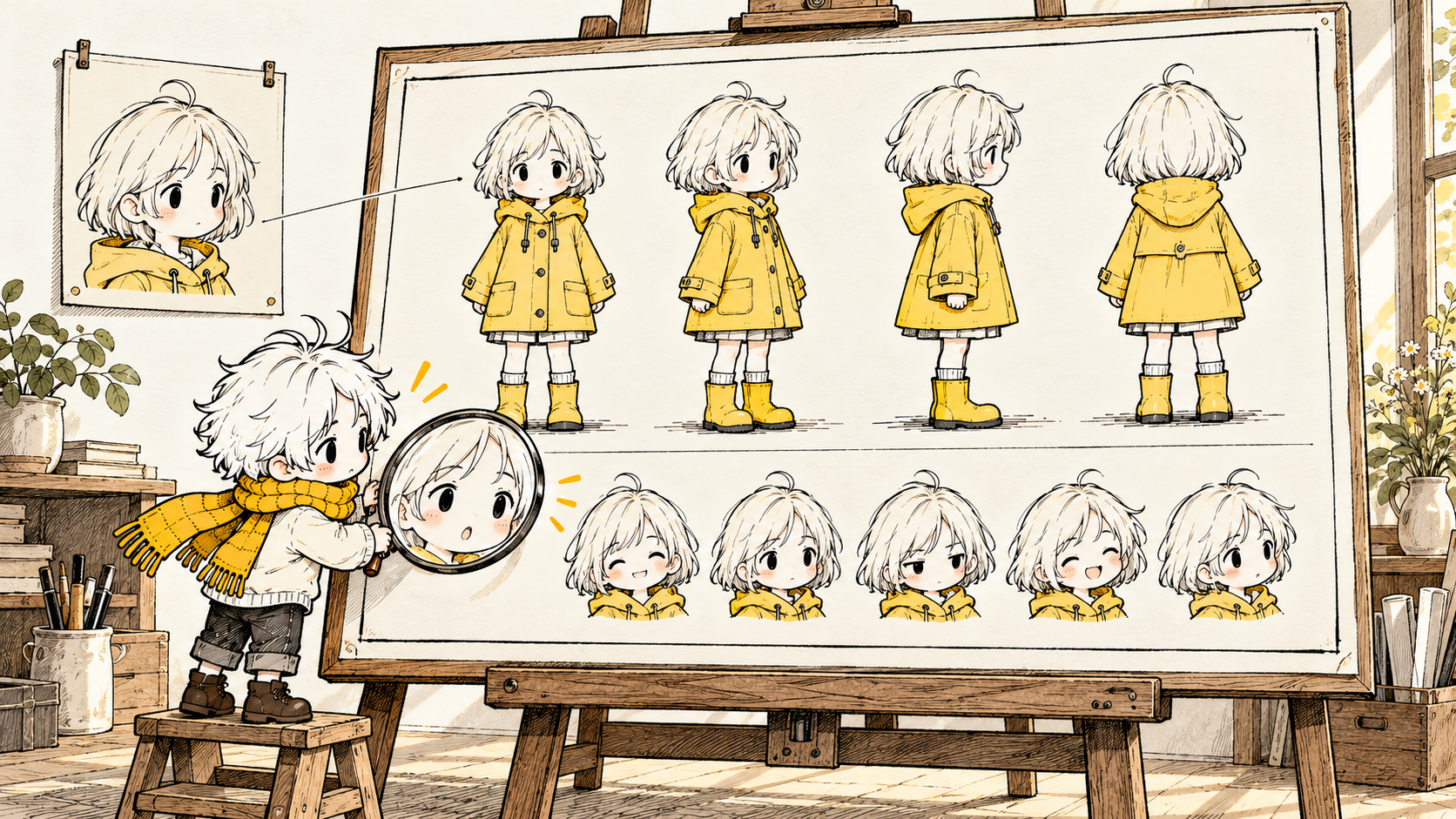
懶人包
- 傑森所長(@jasonxtsai)2026-10-30 的 IG 貼文提出一個做法:先生一張角色設定表(四視圖、八表情、六姿勢、服裝特寫、色票),之後生圖都把它當參考圖,臉就不會跑。完整提示詞要留言才拿得到,所以我自己寫了一份來測。
- 我寫的提示詞丟給 Codex 內建的 image_gen,一次就生出 1536×1024 的設定表,4 視圖、8 表情、6 姿勢、4 格服裝細節、6 色票都在,單張約 2.5 分鐘。
- A/B 對照:同一個夜市吃麵場景,附設定表的那張臉跟設定表一致;只給文字的那張下巴較尖、妝較濃,看得出是另一個人。
- 服裝兩組都對:芥末黃雨衣、白 T、捲邊牛仔褲、綠帆布鞋、圓牌項鍊,文字寫得夠細就鎖得住。要靠設定表鎖的是臉。
- 我把提示詞做成免登入的產生器 html.yanchen.app/character-sheet,填角色就能複製「設定表提示詞」和「之後生圖提示詞」。
AI 生圖連續做同一個角色時,第一張滿意、第二張換了一張臉,這是生圖最麻煩的一點。傑森所長在 IG 貼文給的解法是先做一張角色設定表,把四個角度、八種表情、六種姿勢、服裝特寫、色票鎖在同一張圖,之後每次生圖或生影片都把這張表丟進去當參考。他也提到這套東西原本是影視前期在用的,現在一段提示詞就能生完。
他的完整提示詞放在留言區,要留言「角色表」才會傳給你。我想知道的是另一件事:這張表到底鎖住了什麼?所以我照貼文列的規格自己寫了一份提示詞,生一張設定表,再拿它做 A/B 對照。
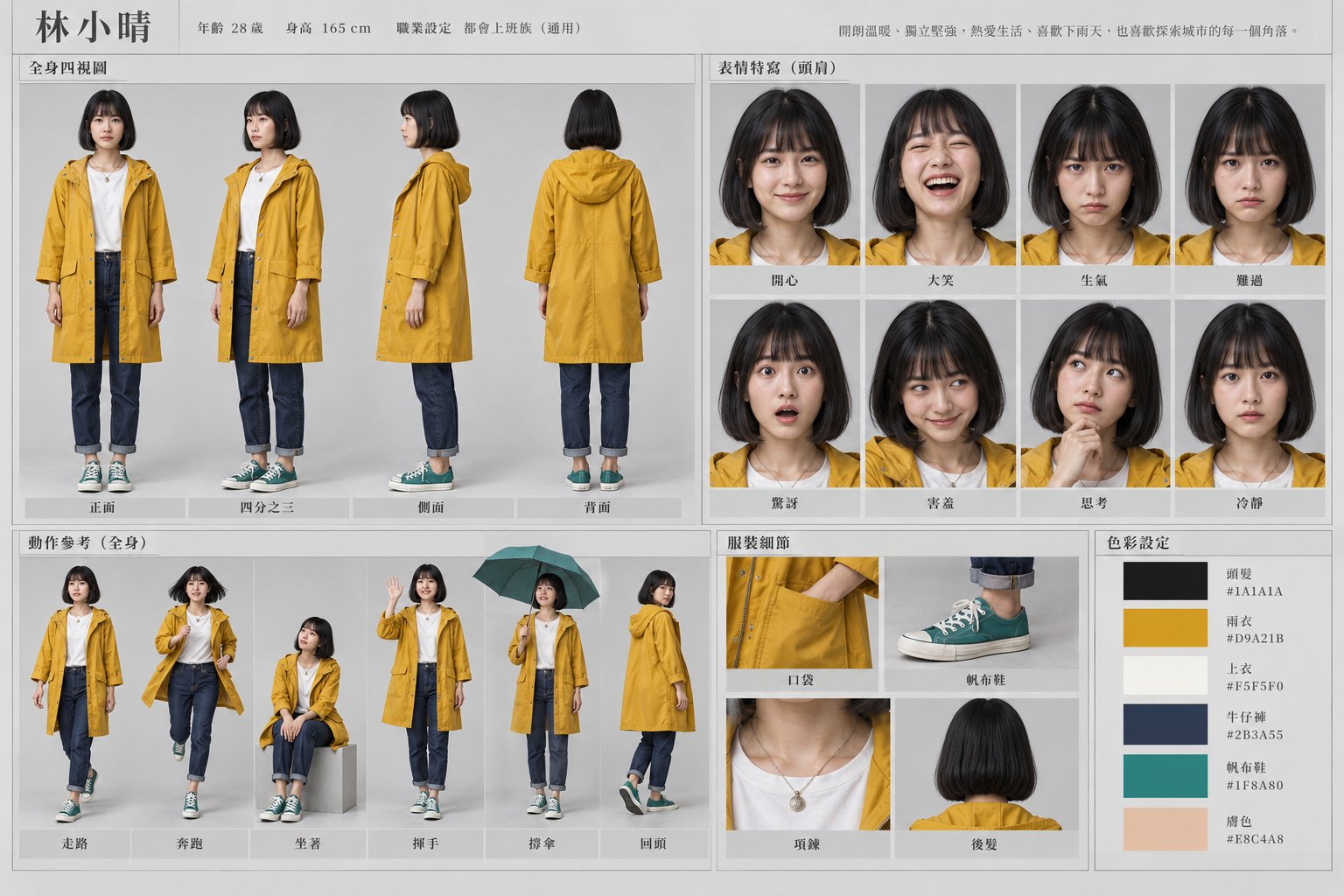
上面這張是一次生成的結果,沒有修圖。角色「林小晴」是我虛構的。
🧾 角色設定表要放哪些東西?
貼文列的五塊規格,我照著寫進提示詞的版面段:
| 區塊 | 內容 | 給模型的資訊 |
|---|---|---|
| 全身四視圖 | 正面、四分之三、側面、背面,同一個站姿 | 不同角度下的臉型、身形比例 |
| 表情 | 開心、大笑、生氣、難過、驚訝、害羞、思考、冷靜 | 換表情時五官不變形 |
| 動作 | 走路、奔跑、坐著、揮手、撐傘、回頭 | 身體怎麼動、衣服怎麼垂 |
| 服裝特寫 | 口袋、鞋子、項鍊、後髮 | 小配件的細節 |
| 色票 | 每個部位一個 hex 色碼 | 顏色不隨每次生成飄移 |
✍️ 一段提示詞怎麼生出整張設定表?
我給 Codex 的完整提示詞如下。英文寫給模型,標籤指定繁中:
Use your image generation tool to create ONE image (landscape, 3:2). Do not write code. Just generate the image.

Professional character design reference sheet (film pre-production style, like an animation studio model sheet), clean light-grey paper background, thin grid dividers, small neat labels in Traditional Chinese.

CHARACTER (original, keep every detail identical in every panel):
- Name label: 「林小晴」
- Taiwanese woman, about 28 years old, slim, 165 cm, oval face, almond-shaped dark brown eyes, small beauty mark under her LEFT eye, straight black hair in a chin-length bob with blunt bangs
- Outfit: mustard-yellow hooded raincoat (open, knee length) with two big front pockets, white crew-neck T-shirt, dark indigo straight jeans rolled at the ankle, teal-green canvas sneakers with white soles, a small round silver pendant necklace
- Photorealistic cinematic style, soft even studio lighting

LAYOUT (all in one single image):
1. Top-left large area: full-body TURNAROUND, same neutral standing pose, 4 views side by side, labelled 正面 / 四分之三 / 側面 / 背面
2. Top-right: 8 head-and-shoulder EXPRESSION headshots in a 4x2 grid, labelled 開心 / 大笑 / 生氣 / 難過 / 驚訝 / 害羞 / 思考 / 冷靜
3. Bottom-left: 6 small full-body ACTION POSES in a row, labelled 走路 / 奔跑 / 坐著 / 揮手 / 撐傘 / 回頭
4. Bottom-middle: OUTFIT DETAIL close-ups: raincoat pocket, sneaker, pendant necklace, hair from the back
5. Bottom-right: COLOR PALETTE swatches with hex codes: hair #1A1A1A, raincoat #D9A21B, T-shirt #F5F5F0, jeans #2B3A55, sneakers #1F8A80, skin #E8C4A8

Same face, same hairstyle, same proportions and same outfit in every panel. No extra characters. No watermark.
寫法上的幾個決定:
- 角色和版面分兩段。CHARACTER 段只描述「她是誰、穿什麼」,LAYOUT 段只描述「圖怎麼排」。之後生場景圖時,CHARACTER 段原封不動複製過去。
- 版面用編號和位置寫死。每一塊指定在左上、右上、左下,模型排出來的格子跟描述一一對上。
- 色票直接給 hex。生出來的色票格跟我給的色碼一致,標籤也是繁中。
- 最後一行重複一次「同一張臉、同一個髮型、同一套衣服」。生出的表裡 4 視圖、8 表情、6 姿勢的臉和衣服都一致。
codex exec,提示詞從 stdin 餵進去:
codex exec --skip-git-repo-check -s workspace-write --json - < 01-sheet.txt生成的圖會放在 ~/.codex/generated_images/<thread-id>/,要自己搬出來。同一份提示詞也可以直接貼進 ChatGPT 或 Gemini,我這次只用 Codex 跑過。
🔬 實測:附設定表跟只給文字,差在哪?
對照組的設計:同一個場景「台北夜市吃牛肉麵、四分之三側、暖色霓虹」,兩次生成用一模一樣的角色描述。差別只有一個:A 附上設定表當參考圖,B 不附。
A 的提示詞多了兩句:
The attached image is the official character reference sheet of 「林小晴」. Treat it as the single source of truth for her face, hairstyle, body proportions, outfit and colors.
...
Do not redesign the character. Only ONE person from the sheet appears.
附圖用 -i:
codex exec --skip-git-repo-check -s workspace-write --json -i sheet.png - < 02-scene-with-ref.txt
左邊是 A(附設定表),右邊是 B(純文字)。把臉裁出來並排看比較清楚:
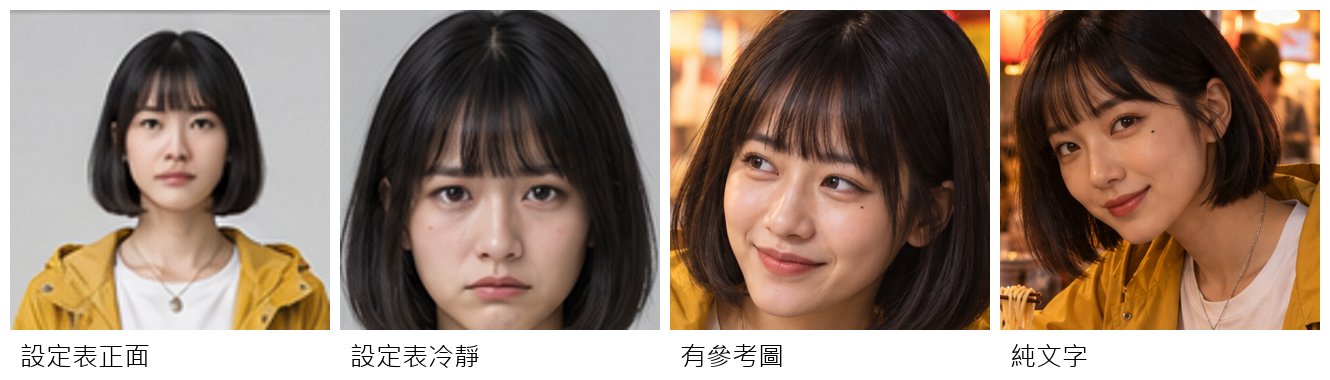
| 比較項目 | A:附設定表 | B:只給文字 |
|---|---|---|
| 臉型 | 跟設定表一致的鵝蛋臉 | 下巴較尖 |
| 瀏海、髮長 | 一致 | 一致 |
| 氣質、妝感 | 素淨,跟設定表同一個人 | 妝較濃,偏網美臉 |
| 雨衣、白 T、牛仔褲、帆布鞋、項鍊 | 全對 | 全對 |
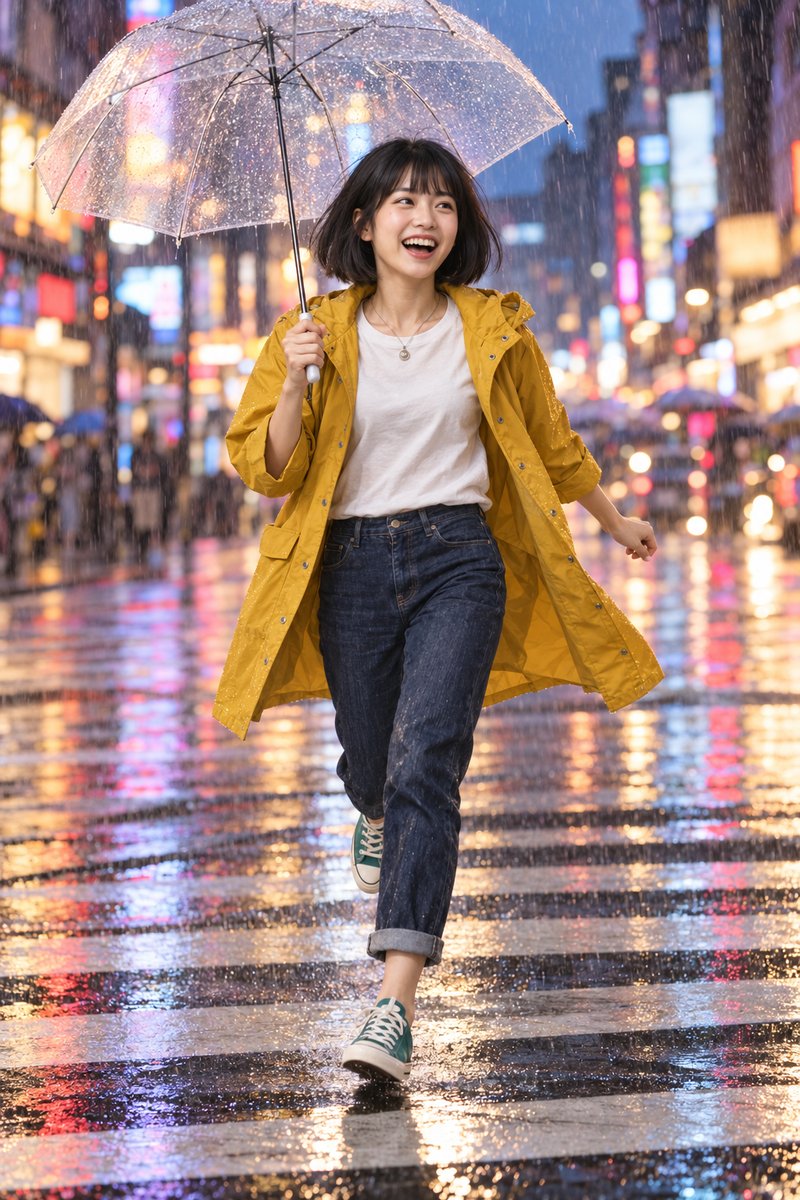
我再用設定表生了第二個場景:西門町雨中斑馬線、撐透明傘、大笑、全身動態。換了角度、表情和動作,身形和服裝仍然跟設定表一致。
⚠️ 這個做法在哪裡會失敗?
- 這是 n=1 的定性觀察。每組各生一張,我是用眼睛比,沒有用臉部辨識算相似度。換一次生成,B 也可能剛好畫得比較像。
- 錨點特徵要選設定表上看得清楚的。我在描述裡寫了「左眼下的小痣」,設定表正面幾乎看不到;場景圖裡的痣是照文字畫出來的,設定表沒幫上忙。想用特徵當錨點,選髮夾、配件這類大一點的東西。
- 影片我沒測。貼文說生影片時也可以把設定表當參考圖,我這次只跑了靜態圖。
- 一張設定表約 2.5 分鐘,場景圖每張 2~4 分鐘。設定表生壞了就重生,挑最一致的那張定稿,之後不要再改 CHARACTER 段的任何一個字。
🛠️ 不想手寫提示詞:線上產生器
我把上面兩份提示詞做成一個單頁產生器:填角色名、外觀、服裝、畫風、比例、色票、表情和姿勢,右邊就產出「① 設定表提示詞」和「② 之後生圖提示詞」,一鍵複製。頁面下方附這次的實測圖。
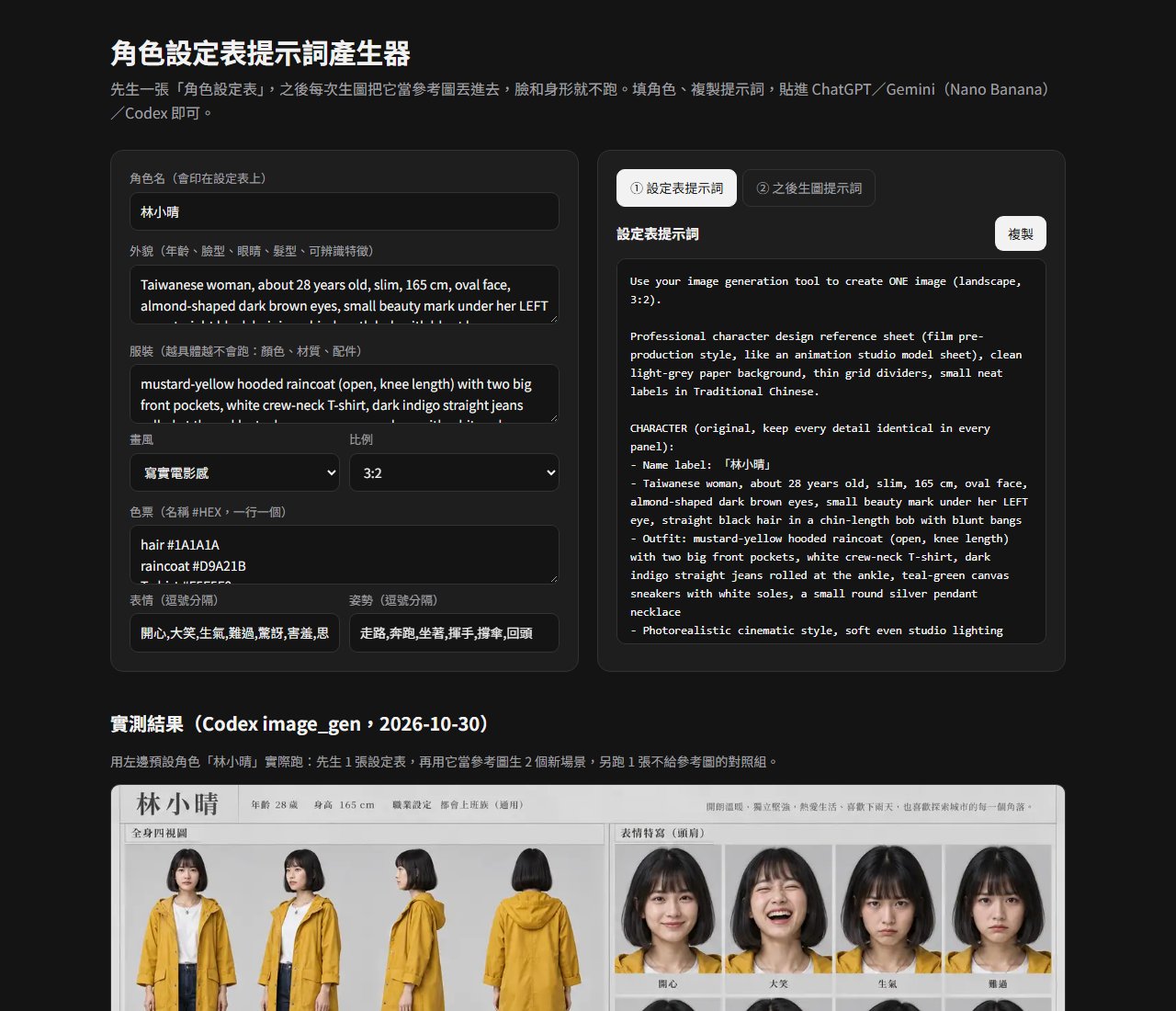
網址:https://html.yanchen.app/character-sheet/,純前端,不用登入,輸入的內容不會送到任何伺服器。
建議的使用順序:
- 在產生器填好角色,複製 ① 貼進生圖工具,生出設定表。
- 生 2~3 張,挑臉和衣服最一致的那張存起來。
- 之後每個新場景用 ②,把設定表當參考圖一起附上,只改場景那一句。
📚 延伸資源
- 原貼文:傑森所長|Jason Tsai 的角色設定表貼文,完整提示詞要在留言區留「角色表」
- 產生器:角色設定表提示詞產生器
- 同系列:AI 生圖角色不跑掉:把 52 張封面的吉祥物整理成一張角色設定圖,Q 版角色的設定圖做法與色票取法
❓ 常見問題
只寫很詳細的角色描述,不附設定表可以嗎?
服裝和髮型可以,臉不行。我的對照組裡,純文字那張衣服全對、髮型也對,但臉型和妝感變成另一個人。
設定表一定要四視圖八表情嗎?
這是貼文給的規格,我照做一次就生成成功。只需要固定臉的話,正面、側面加幾個表情就有用;四視圖和動作是為了換角度、全身鏡頭時身形也不跑。
用 ChatGPT 或 Gemini 也能用這份提示詞嗎?
提示詞是一般的英文描述,沒有用到 Codex 專屬語法,可以貼進其他支援上傳參考圖的生圖工具。我只用 Codex 0.163.0 實際跑過,其他工具的結果沒有驗證。