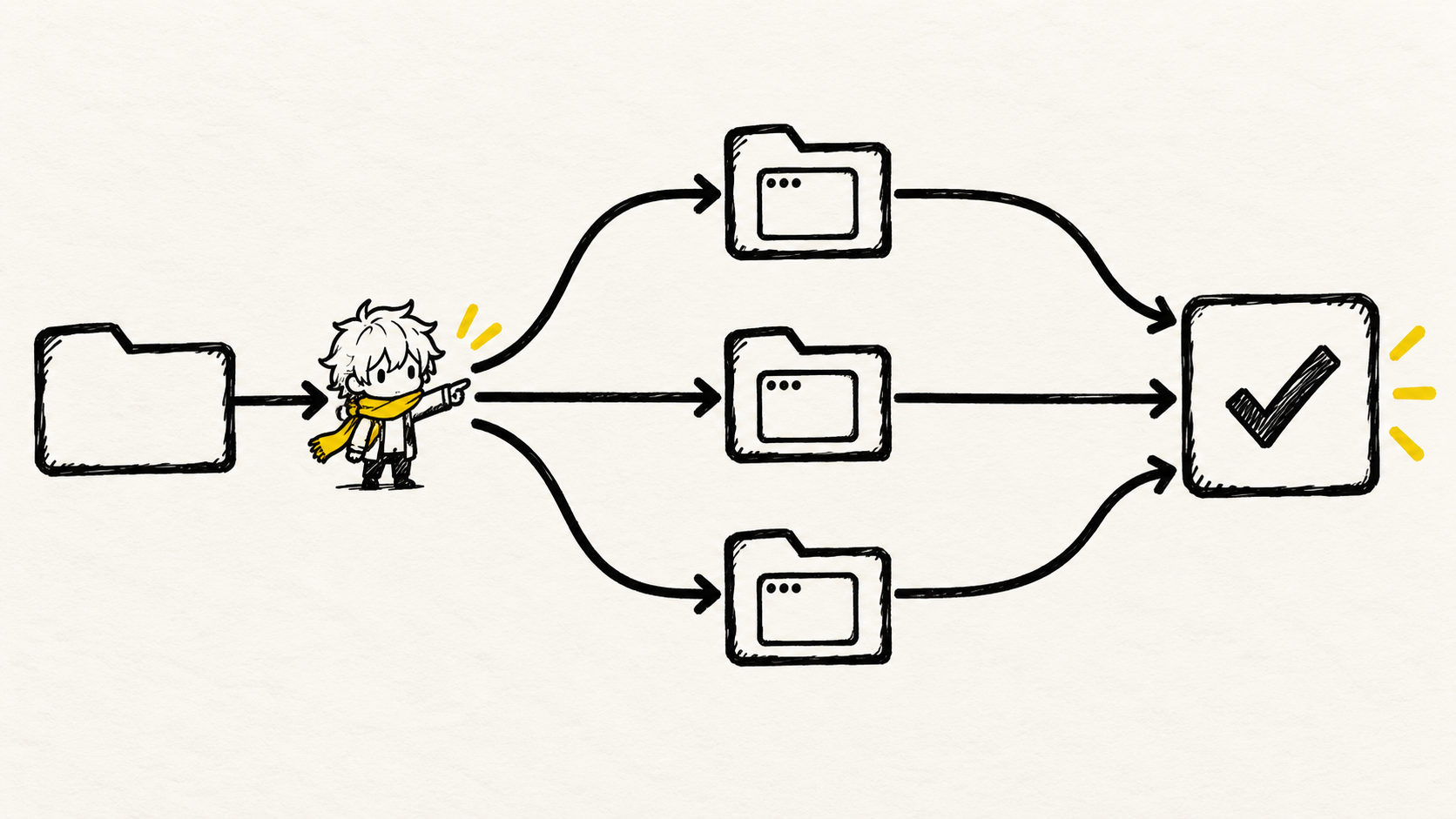
Orca 是一個桌面 app,用來同時跑好幾個 coding agent。它的做法很單純:每個任務都開一個獨立的 git worktree,Claude Code、Codex 這些 agent 各自待在自己的資料夾裡改檔案,彼此不會踩到;改完在同一個視窗看 diff、commit、開 PR。
我現在寫部落格就在 Orca 裡。你正在讀的這篇,和上一篇拆解學習筆記的文章,都是在 Orca 幫我開的同一個 worktree 裡寫完、發布的。下面先講它是什麼,再講我實際怎麼用,最後列出用之前要知道的限制。
懶人包
| 項目 | 內容 |
|---|---|
| 是什麼 | 管理多個 coding agent 的桌面開發環境(官方自稱 ADE,Agent Development Environment) |
| 核心做法 | 一個任務一個 git worktree,一個 worktree 配自己的 agent 終端機 |
| 支援的 agent | README 寫「any CLI agent」都能跑,點名的有 Claude Code、Codex、OpenCode、Pi、Cursor 等 |
| 平台 | macOS、Windows、Linux 桌面版,另有 iOS/Android 手機版 |
| 授權與價格 | MIT 開源、免費;agent 用你自己的訂閱 |
| 活躍度 | 2026-03-17 建立,2026-10-16 查有 93,946 星,10/07 到 10/16 發了 4 個正式版(1.4.222 到 1.4.227) |
| 適合 | 同時有好幾件事要丟給 agent,想讓它們平行做又不想互相覆蓋檔案的人 |
Orca 是什麼?
Orca 的 GitHub repo 是 stablyai/orca,由 Stably AI 開發,官網是 onorca.dev。它是 Electron 寫的桌面 app,主要語言是 TypeScript,MIT 授權。
它不是另一個 AI 模型,也不是另一個 coding agent。Orca 不替你寫程式,寫程式的還是 Claude Code、Codex 這些你本來就在用的 CLI。Orca 負責的是這些 agent 周圍的事:
- 幫每個任務開 worktree、建 branch。
- 在 worktree 裡開 agent 的終端機,可以分割成好幾個 pane。
- 看 agent 改了什麼(diff viewer、在 AI 的 diff 上加註解)。
- commit、push、開 PR,連到 GitHub、Linear、Jira。
- 內建瀏覽器和 Design Mode:在畫面上點一個 UI 元素,把它的 HTML、CSS 和截圖丟進 prompt。
- 追蹤 Claude、Codex 的用量與 rate limit。
它跟自己開好幾個終端機差在哪?
自己開三個終端機各跑一個 Claude Code 也可以,但三個 agent 都在同一個資料夾裡,誰先改到同一個檔案就會互相覆蓋。Orca 的官方文件把它定位成「worktree-native」:每個任務在磁碟上都有自己的一份 repo 副本。
照官方 worktree 文件,一個 worktree 的生命週期是:
- 建立:取任務名稱、選從哪個 ref 分出來,可以順便連一張 GitHub、Linear、Jira 或 GitLab 的單。建立是在背景跑的,送出後就能先去做別的事。
- 工作:agent 終端機、編輯器分頁、瀏覽器分頁都綁在這個 worktree。
- 審查:對起點 ref 看 diff,在 AI 改的地方加註解。
- 交付:commit、push、開 PR、等 CI,都在 Orca 裡做。
- 收尾:刪掉 worktree 時,資料夾和 branch 一起刪,刪之前會確認。
我實際怎麼用 Orca?
我在 Orca 裡註冊了 18 個 repo,部落格這個 repo 是其中一個。寫文章時,我在 Orca 開一個新的 worktree,Orca 把它放在 ~/orca/workspaces/<專案>/goosefish,goosefish 這個資料夾名稱是 Orca 自動取的。我在裡面開 Claude Code,從研究、寫稿、生封面到發布都在這個 worktree 裡完成。
Orca 有 CLI,可以直接問它現在的狀態。下面是我在寫這篇的終端機裡實際跑的輸出,拿掉了 process id 和 runtime id:
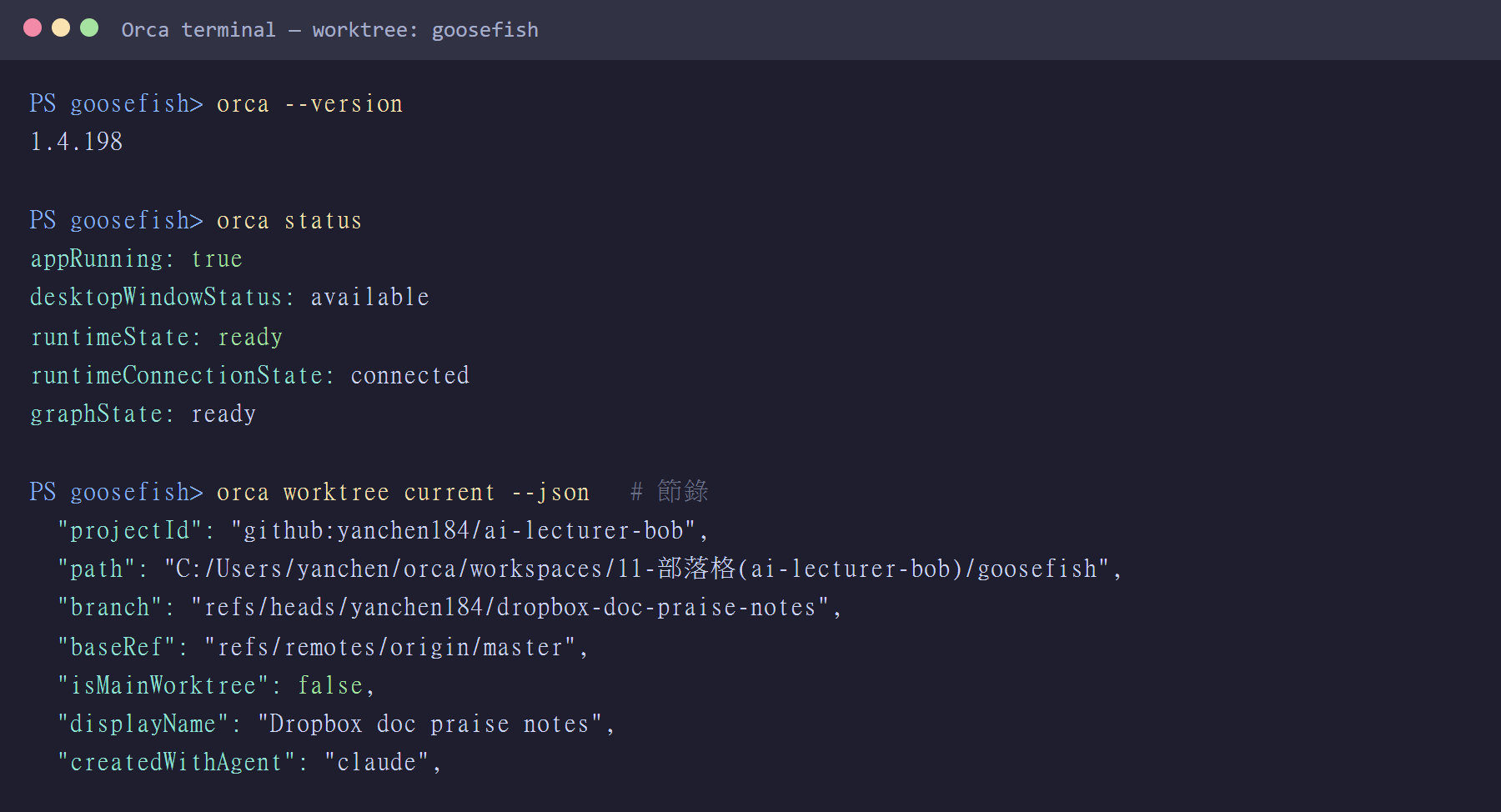
isMainWorktree: false 這行代表我不是在 repo 的主資料夾裡工作。主資料夾保持乾淨,我在 worktree 的 branch 上 commit,再用 git push origin HEAD:master 推回去。同一時間,其他專案的 agent 在各自的 worktree 裡跑,互不干擾。
這種用法有一個我很在意的好處:每個 worktree 有自己的 branch,agent 改壞了,影響範圍就只到那個 branch。要放棄就整個 worktree 刪掉,主資料夾完全不用收拾。
Orca 怎麼安裝?
官方安裝頁提供三個平台的安裝檔:
- macOS:Apple Silicon 和 Intel 都有,也可以用 Homebrew。
- Windows:安裝檔,程式碼簽章由 SignPath Foundation 提供。
- Linux:AppImage、
.deb、.rpm,Arch 系統可以用 AUR 的stably-orca-bin。
brew install --cask stablyai/orca/orca第一次開啟時,Orca 會:
- 請你允許它存取家目錄,才能加入 repo。
- 如果找到
~/.claude、~/.codex或 Ghostty 的設定,問你要不要匯入。 - 進到空白的首頁,讓你加第一個 repo。
- Windows 版可以在 Settings → Terminal 選預設 shell 是 PowerShell 還是 CMD。
- Linux 版的 CLI 叫
orca-ide,避免跟 GNOME 的 Orca 螢幕閱讀器撞名。 - Windows 和 macOS 的 CLI 叫
orca。
orca status,看到 appRunning: true 和 runtimeState: ready 就代表 CLI 連得到桌面 app。
Orca CLI 能做什麼?
orca --help 列出的指令群組,我整理成下表。這些指令讓 agent 也能操作 Orca,例如自己開一個新的 worktree 去做子任務。
| 群組 | 用途 | 例子 |
|---|---|---|
| Startup | 開啟 app 或跑 headless runtime | orca open、orca serve、orca status |
| Repos/Worktrees | 管理 repo 與 worktree | orca worktree create、orca worktree ps |
| Terminals | 列出、操作 Orca 管理的終端機 | orca terminal list |
| Orchestration | 建任務、派工給其他 agent 的終端機、設決策關卡 | orca orchestration task-create、dispatch、worker-start、gate-create |
| Automations | 排程自動執行 | orca automations create |
| Accounts | 管理多組 Claude、Codex 帳號 | orca account list |
| Skills | 安裝 Orca 附的 agent skill | orca skills install |
| Browser Automation | 操作 Orca 內建瀏覽器 | snapshot、click、fill、screenshot |
orca agent-context,它會印出給 agent 看的指令 schema。
用 Orca 之前要知道哪些限制?
版本變得很快。10/07 到 10/16 這十天就發了 4 個正式版;官方安裝頁也寫明 RC 版「often daily」,新功能常常先出在 RC。官方文件寫 app 預設會自動更新,但我查證當下本機裝的是 1.4.198,最新版已經是 1.4.227。這篇的截圖和選單位置,過一陣子可能就跟你看到的不一樣,以官方文件為準。
它是 Electron 桌面 app。Orca 要開一個完整的桌面視窗,不能只在 SSH 進去的終端機裡用。要在遠端機器跑 agent,Orca 的做法是 SSH worktree 或遠端 Orca server,桌面 app 還是開在你自己的電腦上。只想留在終端機裡的話,可以看我另一篇介紹的 herdr。
預設有匿名遙測。官方隱私頁寫明,正式版會送匿名的使用事件,不送檔案內容、prompt、agent 輸出、repo 名稱、路徑。不想送的話,設 DO_NOT_TRACK=1 或 ORCA_TELEMETRY_DISABLED=1 就會關掉。
worktree 不會幫你解決合併衝突。每個 agent 在自己的 branch 上改是安全的,但兩個 branch 都改了同一個核心檔案,合回主線時一樣要自己處理衝突。所以要平行丟給 agent 的任務,最好本來就落在不同的檔案。
agent 的費用另計。Orca 免費,但它開的是你自己的 Claude Code、Codex。同一題給三個 agent 跑,就是花三份用量。
Orca 適合誰?
適合:
- 手上常常同時有好幾個任務,想讓 agent 平行做。
- 想讓幾個不同的 agent 跑同一題,再挑最好的結果。
- 想在同一個視窗做完「改程式 → 看 diff → 開 PR」,不想在終端機、編輯器、瀏覽器之間切來切去。
- 一次只跑一個 agent、一次只做一件事。單一終端機跑 Claude Code 就夠了。
- 只在遠端伺服器的終端機裡工作,不想開桌面 app。
FAQ
Orca 要錢嗎?
Orca 本身是 MIT 授權的開源軟體,免費下載。它不附 AI 模型,Claude Code、Codex 這些 agent 用的是你自己的訂閱或 API 額度。
Orca 和 Cursor、VS Code 差在哪?
Cursor、VS Code 是以編輯器為中心,AI 是編輯器裡的一個功能。Orca 是以 agent 和 worktree 為中心,主要畫面是一排 worktree 和 agent 終端機,編輯器、diff、瀏覽器是輔助。它也能開 Cursor CLI 當其中一個 agent。
Orca 支援 Windows 嗎?
支援,Windows 有安裝檔,預設 shell 可以選 PowerShell 或 CMD。我自己就是在 Windows 11 上用 Orca 寫這個部落格。
刪掉 Orca 的 worktree,branch 會不見嗎?
官方文件寫的是刪 worktree 會連 branch 一起刪,刪之前會確認。如果 git 判斷那個 branch 還有沒合併的 commit 而保留下來,Orca 會另外提供檢查的步驟。要留下的成果,先 push 或合併再刪。