TL;DR
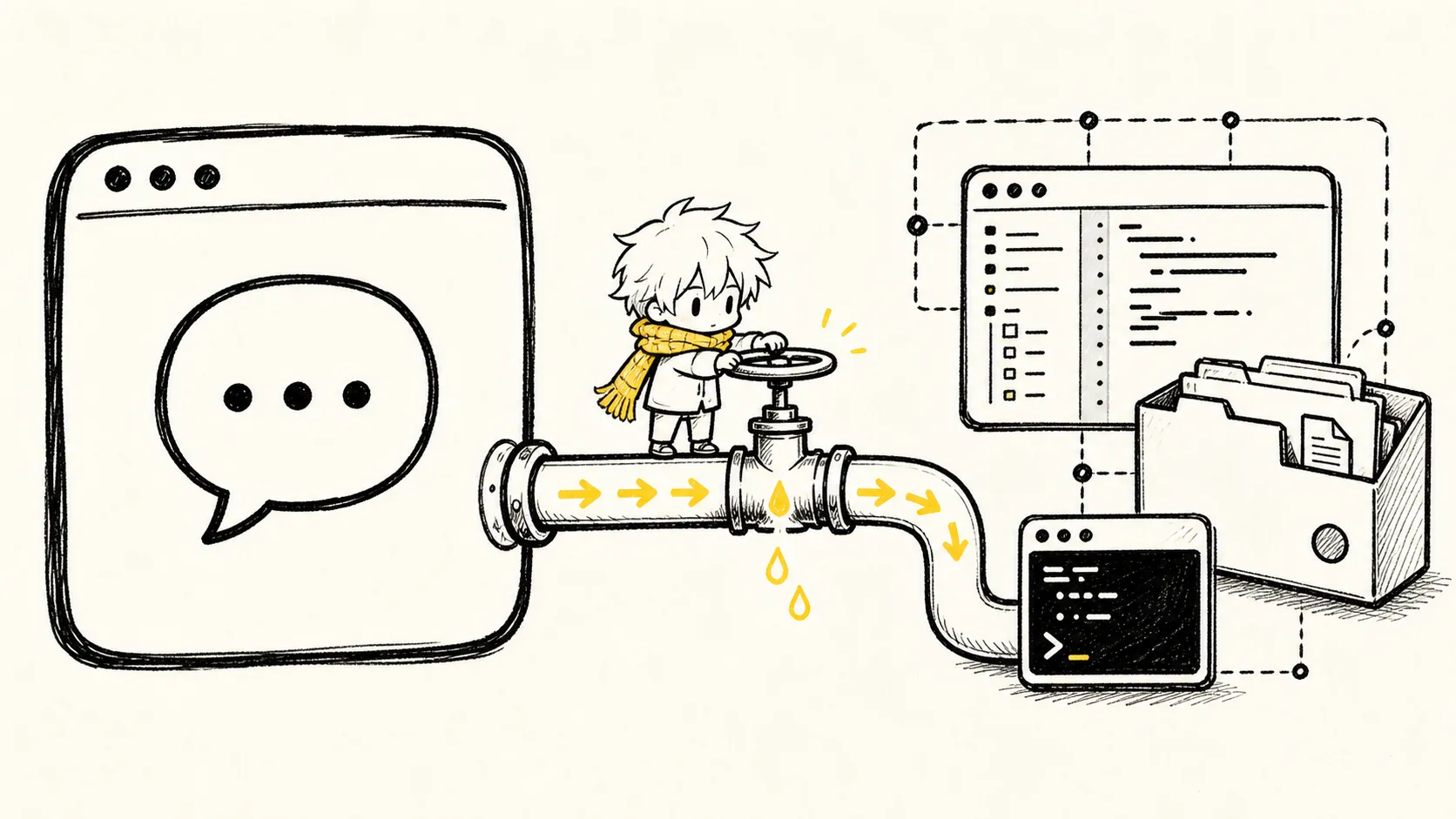
DevSpace 是一個開源 MCP server,把你的 ChatGPT 接到本機 repo,讓它像 Codex 一樣讀寫、搜尋、跑指令。社群拿它的賣點是「ChatGPT 跟 Codex 額度分開算,等於額度翻倍」——但這是副作用、不是官方功能,官方文件一個字都沒提。我自己跑過一遍:能用,但 Threads 上那條安裝指令是錯的,而且風險比省下的額度大。這篇把安裝、tunnel、踩坑、ToS 風險全部講白。
📌 目錄
- Codex 額度撞牆那天
- DevSpace 到底在做什麼
- 「額度翻倍」的真相
- 安裝實作(含原貼錯誤指令修正)
- 接 tunnel、連 ChatGPT、Owner 密碼核可
- 我踩到的坑
- 該不該用?ToS 風險誠實面
- 常見問題 FAQ
- 延伸資源
⚡ Codex 額度撞牆那天
我自己用 Codex 重構一包舊專案,跑到下午三點,視窗跳出額度用完、要等到隔天才 reset。當下手上的任務做到一半,等 reset 等於整個節奏斷掉。
那天我才認真去想一件事:OpenAI 的 ChatGPT 訂閱和 Codex 的用量,到底是不是同一個池子? 翻了一圈,社群普遍觀察到的結論是「分開算」——也就是 Codex 那邊見底時,ChatGPT 的對話額度通常還有。
DevSpace 就是踩在這個觀察上做出來的工具。它在 Threads / X 上紅起來的鉤子是「一行裝好,額度直接兩倍」。我把官方 repo 從頭看到尾、自己跑了一遍,結論是:工具是真的、能用,但那個鉤子被簡化得有點過頭,照著貼文做你大概會卡在第一步。
⭐ DevSpace 到底在做什麼
先把定位講清楚,因為這決定你要不要碰它。
DevSpace 的 GitHub tagline 是「Turn ChatGPT into Codex」。它本質是一個 self-hosted 的 MCP(Model Context Protocol)server:跑在你自己機器上,透過一條你自己控制的 tunnel 對外開口,ChatGPT 連進來之後,就能對你「核可過的本機資料夾」做這些事:
- 讀、寫、編輯 workspace 裡的檔案
- 搜尋程式碼、檢視目錄結構
- 跑 shell 指令(測試、build、git、package script)
- 用獨立的 git worktree 開平行 coding session
- 讀
AGENTS.md/CLAUDE.md跟著專案規範走
💰「額度翻倍」的真相
Threads 那條貼文的核心賣點是:「OpenAI 把 ChatGPT 和 Codex 額度分開計算,所以 Codex 見底時還能用 ChatGPT 那邊,等於 2 倍額度。」
我去翻 DevSpace 官方 repo 的 docs/gotchas.md(專門列警告與限制的那份),想找它對「額度」的官方說法。結果是:
官方文件裡完全沒有提到 OpenAI 服務條款、帳號封鎖、rate limit、或任何「2x 額度」的宣稱。
所以這裡要誠實標清楚:
| 說法 | 來源 | 性質 |
|---|---|---|
| ChatGPT 與 Codex 額度分開算 | 社群觀察 | 經驗值,OpenAI 沒官方背書 |
| 裝 DevSpace = 2 倍額度 | Threads / X 貼文包裝 | 行銷鉤子,官方 repo 未宣稱 |
| DevSpace 讓 ChatGPT 操作本機 repo | 官方 README | 這才是工具實際做的事 |
🔧 安裝實作(含原貼錯誤指令修正)
先講最重要的一個坑:Threads 原貼寫的安裝指令是錯的。
原貼寫的是:
npm install -g waishnav/devspace這行有兩個問題:套件名漏了 scope 的 @(正確是 @waishnav/devspace),而且官方根本不是用 npm install -g 這種裝法,是走 npx 的互動式 init flow。照原貼貼,你會裝到一個不存在的東西。
Prereq(前置依賴)
| 依賴 | 最低版本 | 驗證指令 |
|---|---|---|
| Node | >=20.12 <27(建議 Node 22 LTS) | node -v |
| Git | 任意近代版本 | git --version |
| npm | 隨 Node | npm -v |
| Bash | Windows 必須有(原生 PowerShell / cmd 不支援) | bash --version |
| Tunnel 工具 | Cloudflare Tunnel / ngrok / Tailscale 等擇一 | 視工具而定 |
一鍵指令
正確的初始化與啟動,全部塞在這裡,直接照跑:
# 1. 初始化(互動式,一次問一個問題)
npx @waishnav/devspace init

# 2. 啟動 MCP server
npx @waishnav/devspace serve
init 會問你三件事:
~/personal,~/work7676,MCP endpoint 會變成 http://127.0.0.1:7676/mcp/mcp 結尾),例如 https://your-tunnel-host.example.com設定檔會落在 ~/.devspace/config.json(一般設定)和 ~/.devspace/auth.json(Owner 密碼,這份絕對不要外流)。
驗證
npx @waishnav/devspace serve 跑起來後,本機應該能打到 http://127.0.0.1:7676/mcp。真正的成功訊號不是「server started」,是ChatGPT 連進來時,DevSpace 會跳出一個 Owner 密碼核可頁——看到那一頁、輸入密碼通過,才算 round-trip 接通。
🔗 接 tunnel、連 ChatGPT、Owner 密碼核可
DevSpace 跑在 127.0.0.1,ChatGPT 在雲端,中間要靠 tunnel 把本機 port 開到公網。
官方列的選項:Cloudflare Tunnel、ngrok、Pinggy、Tailscale Funnel,或你自己的 HTTPS reverse proxy。把 tunnel 指向 http://127.0.0.1:7676 即可。以 ngrok 為例:
ngrok http 7676ngrok 給你一個對外網址(例如 https://abcd-1234.ngrok-free.app),把這個網址(不含 /mcp)填回 init 問的 Public Base URL。
接著在 ChatGPT 端把這個 MCP server 接上(透過 ChatGPT 的 connector / MCP 機制)。當 ChatGPT 第一次連進來,DevSpace 會顯示 Owner 密碼核可頁,輸入你在 init 時拿到的密碼(存在 ~/.devspace/auth.json)。通過後,ChatGPT 就能 open_workspace 打開你核可的某個專案資料夾,開始動工。
整條鏈路是:
ChatGPT (雲端)
   │  透過 connector 連 MCP
   ▼
tunnel (ngrok / cloudflare …)  ← 你自己控制的對外開口
   │  指向 127.0.0.1:7676
   ▼
DevSpace MCP server (本機)
   │  Owner 密碼核可
   ▼
你核可過的 repo(讀寫 / 搜尋 / 跑指令 / git worktree)
⚖️ 我踩到的坑
官方 gotchas.md 列了一串,加上我自己跑的經驗,最容易卡住的是這幾個:
403 Forbidden(host header 不符)
DevSpace 的 allowed hosts 是從你設定的 Public Base URL 推導出來的。tunnel 網址跟你填的 Public Base URL 對不上,就會噴 403。 這是免費 tunnel 最容易中的——因為臨時 tunnel 的網址每次 session 都會變。
tunnel URL 一直變
免費版 ngrok 之類的臨時 tunnel,URL 每次重啟都換一個,換了就得回去改 Public Base URL,否則接著上面那個 403。要穩定用,建議上 Cloudflare Tunnel 或 ngrok 付費版綁固定 domain。
better-sqlite3 安裝失敗
DevSpace 用到 better-sqlite3 這個原生模組,如果你換了 Node runtime(例如從 Node 20 切到 Node 22)卻沒重裝,它會因為 ABI 不符而掛掉,需要 rebuild。固定一個 Node 版本跑最省事。
Windows 沒 Bash 直接不能跑
前面講過,再強調一次:Windows 原生 PowerShell / cmd.exe 不支援,shell 執行要 Bash。我的解法是 Git Bash 或 WSL。
workspaceId 是暫時的
workspaceId 在 server 重啟後會失效,client 要重新 open_workspace。server 重啟後 ChatGPT 那邊接不上 workspace,多半是這個。
📅 該不該用?ToS 風險誠實面
把甜頭跟風險擺一起看:
甜頭:Codex 額度見底時,可能還能靠 ChatGPT 那邊繼續做事;用高階推理模式規劃、再交棒本機 Codex 執行的工作流確實順手。
風險,而且我認為比甜頭重:
auth.json 外流,等於把本機開發環境的鑰匙交出去。我的結論:拿來玩、拿來理解 MCP 怎麼把外部模型接進本機,很值得。但要當生產力工作流的常駐方案,我不會——額度隨時可能被堵、安全面要自己扛,CP 值不如老老實實升訂閱方案或本地跑開源模型。
❓ 常見問題
Q1:DevSpace 真的能讓 Codex 額度變兩倍嗎?
不精準。它是把 ChatGPT 接成能操作本機 repo 的 coding agent。「額度翻倍」是因為社群觀察到 ChatGPT 跟 Codex 用量分開算,這是副作用、不是官方功能,OpenAI 隨時可以改。
Q2:Threads 上的安裝指令 npm install -g waishnav/devspace 能用嗎?
不能。套件名漏了 @(正確是 @waishnav/devspace),而且官方走的是 npx @waishnav/devspace init 互動式流程,不是 npm install -g。
Q3:Windows 可以跑嗎?
可以,但 shell 執行要 Bash——原生 PowerShell / cmd 不支援。用 Git Bash 或 WSL。Node 版本要 >=20.12 <27。
Q4:一直噴 403 怎麼辦?
多半是 tunnel 實際網址跟你填的 Public Base URL 不符(host header 檢查)。臨時 tunnel 每次重啟換網址就會中,改用固定 domain 的 tunnel 最穩。
Q5:會不會被 OpenAI 封號?
官方文件沒提這點,但這招踩在 ToS 灰色地帶,原貼自己都說「哪天 OpenAI 可能關掉」。風險自負,別押在重要帳號或工作流上。
🔗 延伸資源
- DevSpace GitHub repo(Waishnav/devspace)
- DevSpace 官方 setup 文件
- DevSpace 官方 gotchas(踩坑與限制)
- Model Context Protocol 官方文件
- 同站延伸:我之前寫過在 Claude Code 裡呼叫 Codex MCP 協作,跟這篇剛好是反方向——一個是 Claude Code 借 Codex 的力,一個是 ChatGPT 反過來當 Codex。