懶人包
- Claude Code 加 Remotion 做動畫的原理:Remotion 用 React 元件描述每一格畫面,再用無頭 Chrome 逐格渲染成 MP4;Claude Code 負責把你的中文描述寫成那份 React 程式。
- 先裝 Remotion 官方的 Agent Skills(
npx remotion skills add,13 個子 skill),Claude 會照官方寫法用interpolate、Easing.spring做動畫,不用你懂這些 API。- 我實測一段 6 項要求的中文描述,
claude -p跑 5 分 18 秒、24 回合、US$1.66,自己寫出 276 行 TSX 並輸出 1080×1920、6 秒的 MP4,6 項效果都做到。- 第一版構圖偏上,我再下一句中文修改(置中、加一道光掃),2 分 11 秒改好;程式一次跑通,要人把關的是構圖與節奏。
- 個人、3 人以下的營利公司可以免費用 Remotion(含商用),4 人以上的公司要買 Company License。
這篇的起點是 asksui.ai 在 Instagram 發的一支 Reel,主張是「全代碼動畫,不需要會代碼,只要會講人話」,片中說有五步,畫面是一段深色畫布上的動態排版:「Claude 現在真的可以當你的 Motion Designer 了」。影片要登入 Instagram 才能播,我沒看到那五步的原文,貼文本身用「留言 REEL 才發教程」換互動。
所以我照 Remotion 官方文件把流程重建一次,拿同一個畫面題材實際跑。結論先講:可行,而且第一版就能出片,但「只要會講人話」的前提是你講得夠具體。
Claude Code 加 Remotion 是怎麼做出動畫的?
Remotion 是一個用 React 寫影片的框架。每一格畫面是一個 React 元件,元件用 useCurrentFrame() 拿到目前是第幾格,再決定字要在哪、多大、多透明。渲染時它開無頭 Chrome,把每一格截下來交給 FFmpeg 組成 MP4。
這代表動畫完全是程式碼,而程式碼正好是 Claude Code 最擅長產出的東西。你描述「壓扁再彈起來」,它寫出對應的縮放關鍵格;你說「慢一點」,它改數字。同一份程式每次渲染出來的畫面都一樣,可以批次換文字量產。
Remotion 官方另外維護一套 Agent Skills,文件列出適用 Claude Code、Codex、Kimi Code、Cursor。裝了之後,Claude 會先讀官方的寫法再動手。例如 skill 裡明寫動畫要由 useCurrentFrame() 驅動、不要用 CSS transition 或瀏覽器計時的動畫,因為 Remotion 是逐格截圖,靠瀏覽器時間跑的動畫不會照格數走。
五步做法:我實測的版本
以下是我在 Windows 11、Node.js v24.11.1、Remotion 4.0.542 上實際跑過的步驟。
1. 建一個空資料夾,裝 Remotion
mkdir poc && cd poc
npm init -y
npm i remotion @remotion/cli react react-dom
官方的 remotion-create skill 用的是 npx create-video@latest 範本產生器,我刻意用空專案,讓 Claude 從零自己搭 Root.tsx、index.ts,比較能看出它到底懂不懂 Remotion。
2. 裝 Remotion Agent Skills
npx remotion skills add這行會從 remotion-dev/skills 抓 13 個 skill 放進專案的 .agents/skills,並把 .claude/skills 建成指向它的 symlink,Claude Code 開在這個資料夾就讀得到。我這台 Windows 也成功建了 symlink。裝進來的 13 個是:
| 類別 | skill |
|---|---|
| 總覽 | remotion-best-practices(官方說不確定用哪個就用它)、remotion-docs |
| 建立與預覽 | remotion-create、remotion-studio、remotion-render |
| 內容 | remotion-captions、remotion-markup、remotion-multimedia、remotion-maps、remotion-interactivity |
| 其他 | remotion-saas、remotion-license、remotion-upgrade |
npx skills add remotion-dev/skills 和 gh skill install remotion-dev/skills 兩種裝法。
3. 用中文把畫面描述清楚
這是整件事真正的「不用寫程式」部分。我寫的描述全文如下,沒有給任何程式碼:
幫我在這個資料夾做一支 6 秒的直式(1080x1920、30fps)文字動畫影片,風格是「動態排版 kinetic typography」。
我不會寫程式,只描述我要的畫面:

1. 深色背景(接近黑的深藍灰),淡淡的格線,像設計軟體的畫布。
2. 第一秒:上方「現在」兩個字從左邊飛進來,帶一點彈性。
3. 第一秒半:中間超大的「Claude」字,先被壓扁再彈起來(squash & stretch),外面有一個橘紅色的細框,像在設計軟體裡被選取,四角有小方塊。
4. 第三秒:下方一行「真的可以當你的 Motion Designer 了」,一個字一個字從下往上冒出來,其中「真的」兩字是橘紅色。
5. 最後一秒:所有東西往後縮小淡出。
6. 角落放一些小小的英文技術標籤(KINETIC TYPE、SQUASH & STRETCH、FLY-IN),像設計稿的註解。

字體用系統的「Microsoft JhengHei」。做完後直接把影片輸出成 out/kinetic.mp4,再輸出第 20、50、100、170 格的靜態圖到 out/frame-XXX.png 讓我檢查。
不要問我問題,有不確定的地方你自己決定。寫法上有三個重點:每個效果綁一個時間點(第一秒、第三秒),尺寸與幀率講死,要求它輸出指定格的靜態圖。最後一點讓你不用開影片逐格拖,直接看四張圖就知道每個時間點對不對。
4. 交給 Claude Code 跑
互動模式直接貼上描述就行。我用非互動模式跑,方便記錄時間和費用:
claude -p "$(cat prompt.txt)" --permission-mode bypassPermissions --output-format jsonbypassPermissions 讓它不停下來問權限,只適合在拋棄式的實驗資料夾用。日常做影片用互動模式,看它要跑什麼指令再放行比較安全。
5. 看格、再下一句修改
第一版出來後看抽格,覺得哪裡不對就用一句話接續同一場對話:
claude -p "<一句修改>" --continue --permission-mode bypassPermissions --output-format json我第二輪只說了兩件事:整組內容垂直置中,「Claude」出現時加一道橘色光掃過去。
第一版做出了什麼?
Claude 在 24 回合內自己建好 Root.tsx、寫了 276 行的 Kinetic.tsx,自己呼叫 Remotion 渲染,最後還用 ffprobe 讀回 MP4 確認規格。我另外用 ffprobe 驗了一次:h264、1080×1920、30fps、180 格、6.000 秒。
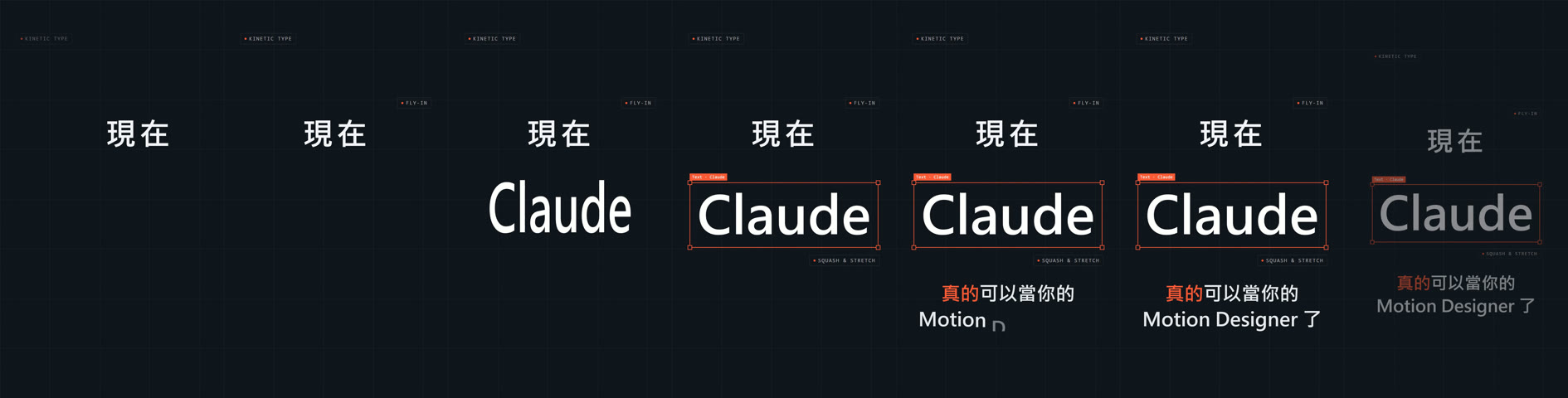
6 項要求逐項對:
| 要求 | 第一版結果 | 在哪一格看得到 |
|---|---|---|
| 深色畫布加格線 | 做到 | 每一格 |
| 「現在」從左飛入帶彈性 | 做到,用 Easing.spring | 第 10 格 |
| 「Claude」壓扁再彈起 | 做到,scaleX/scaleY 五段關鍵格 | 第 50 格(拉寬壓扁中) |
| 橘框選取加四角方塊 | 做到,還自己加了「Text · Claude」圖層標籤 | 第 80 格起 |
| 下方逐字冒出、「真的」橘紅 | 做到 | 第 120 格(打到一半) |
| 最後縮小淡出、角落英文標籤 | 做到 | 第 170 格 |
const start = 1.5 * fps;
const keys = [start, start + 6, start + 12, start + 18, start + 24];
const bounce = {...clamp, easing: Easing.bezier(0.33, 0, 0.2, 1)};
const scaleX = interpolate(frame, keys, [1.6, 0.82, 1.08, 0.97, 1], bounce);
const scaleY = interpolate(frame, keys, [0.15, 1.28, 0.9, 1.03, 1], bounce);
先扁(scaleY 0.15)、再拉高(1.28)、再回彈兩次收到 1。這是動畫原理裡的 squash & stretch,我只寫了「先被壓扁再彈起來」八個字。
問題在構圖:整組內容擠在畫面上半部,下方留了一大片空白。程式沒錯,是美感判斷沒做好。
第二句修改改了什麼?
第二輪 13 回合、2 分 11 秒。它把整組往下移到垂直置中,並在「Claude」落定時加了一道斜向的橘色漸層光掃。Claude 自己回報從 MP4 抽第 140 格量過,上下留白是 251 與 250 像素。
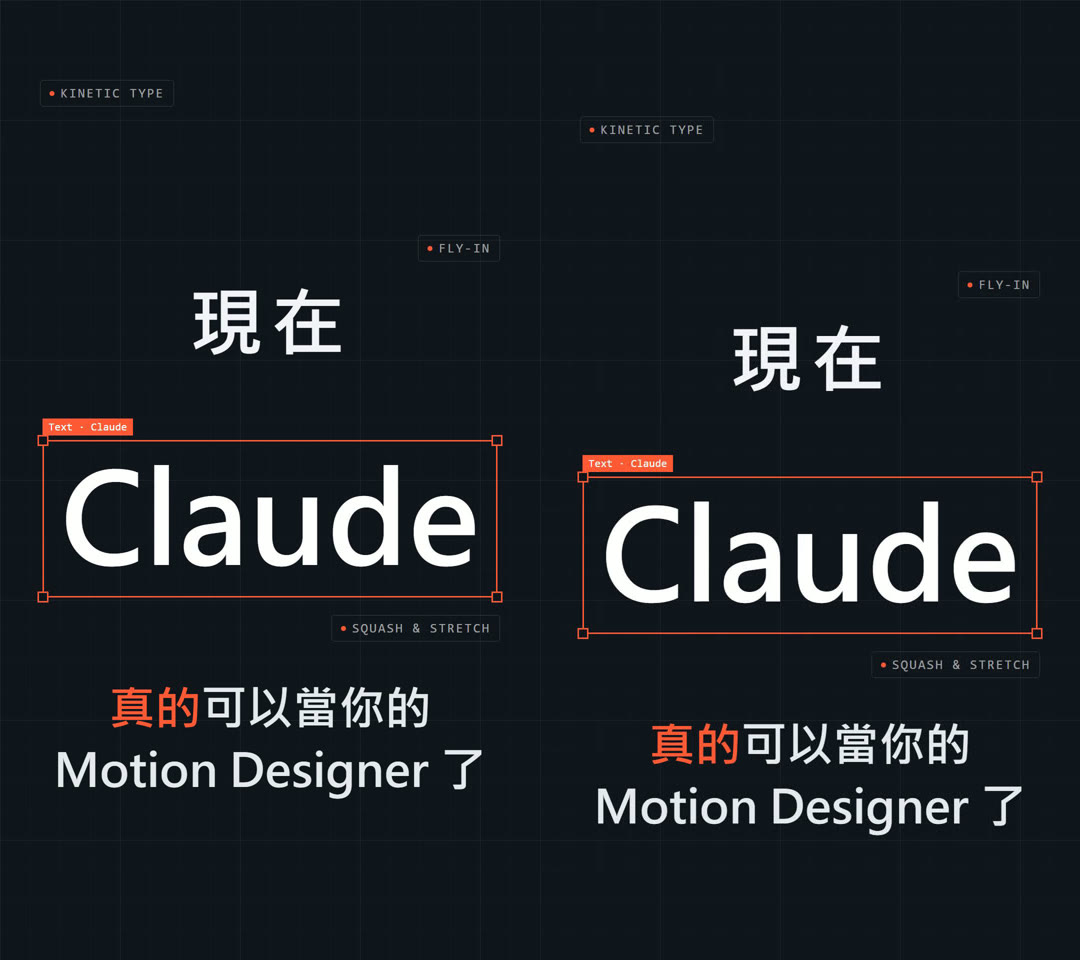
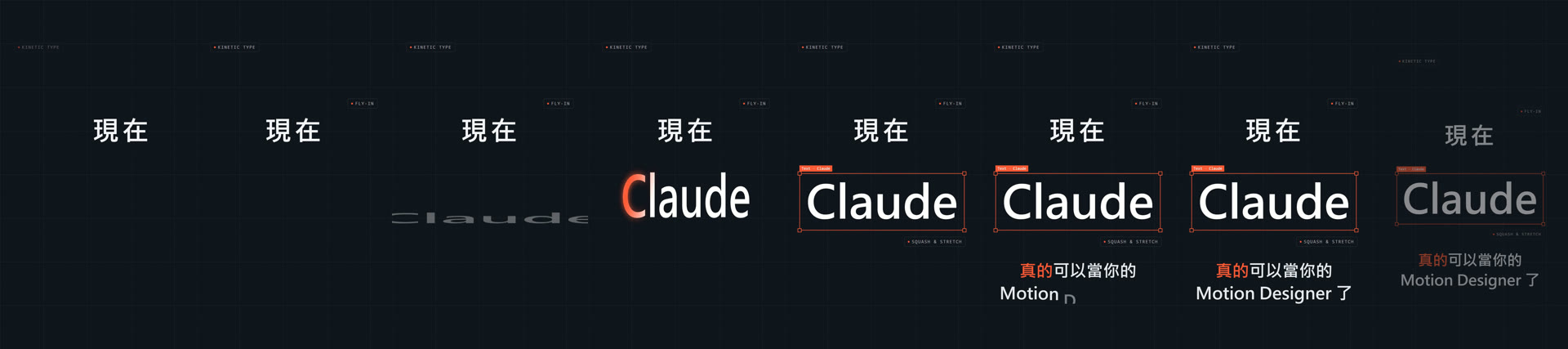
兩項修改都對,原本的 6 個效果沒有被改壞。這一輪我沒有碰任何程式碼。
花多少時間和錢?
| 回合 | 回合數 | 耗時 | total_cost_usd |
|---|---|---|---|
| 第一版(中文描述) | 24 | 5 分 18 秒 | US$1.66 |
第二版(一句修改,--continue) | 13 | 2 分 11 秒 | US$2.32 |
中文描述怎麼寫,第一版就會準?
從這次的結果回頭看,描述裡最有用的不是形容詞,而是這幾類資訊:
- 時間點:「第一秒」「第三秒」直接對應到格數,Claude 會換算成
1.5 * fps這種寫法。 - 動作的名字:squash & stretch、fly-in、逐字出現。叫得出名字,它就會用對應的標準做法;叫不出名字,可以先用 animation-vocabulary skill 反查術語。
- 參照物:「像設計軟體裡被選取」這一句,它就自己補上了四角方塊和圖層標籤。
- 驗收方式:指定輸出哪幾格靜態圖,等於幫自己留了檢查點。
限制與踩坑:哪些事還是要人做?
- 構圖與節奏要人看。程式一次就跑通,但畫面偏上這種事 Claude 沒有自己發現,要有人看完再下一句修改。
- 不是零門檻。要先裝 Node.js、Claude Code,會開終端機貼指令。「不需要會代碼」指的是不用寫 React,不是不用碰電腦設定。
- 中文字型要講明。我指定了系統內建的 Microsoft JhengHei,渲染出來沒問題;換到沒有這個字型的機器,畫面會不同。
- 它做的是排版動畫,不是 AI 生成影像。人物、場景這類畫面要用影片生成模型;Remotion 適合字幕、標題卡、程式碼教學、資料動畫這類結構化畫面。
- 授權:Remotion 不是 MIT。照它的 LICENSE.md,個人、非營利組織、3 人以下的營利公司可以免費用(含商用),超過的營利公司要買 Company License。
跟其他程式化動畫工具怎麼選?
寫法類似的工具我之前也測過。HyperFrames 寫純 HTML、不用建置步驟、Apache 2.0 授權;Kinetograph 沿用 Remotion 的 TSX 寫法,但用 GPU 渲染、不開 Chrome。Remotion 的優勢是生態最成熟,官方自己維護 Agent Skills,文件和範例最多。
如果你手上就有 Claude Code,最省事的試法是:開一個空資料夾,照上面第 1、2 步裝好,把第 3 步的描述改成你自己的標題文字,跑一次看第一版。我的經驗是五分鐘左右就會有一支 MP4。
延伸資源
- Remotion Agent Skills 官方說明:安裝方式與每個 skill 的用途。
- npx remotion skills 指令文件:
add與update兩個子指令。 - remotion-dev/skills:skill 原始內容,想知道 Claude 讀了什麼可以直接看。
- Remotion 授權條款:免費與 Company License 的界線。