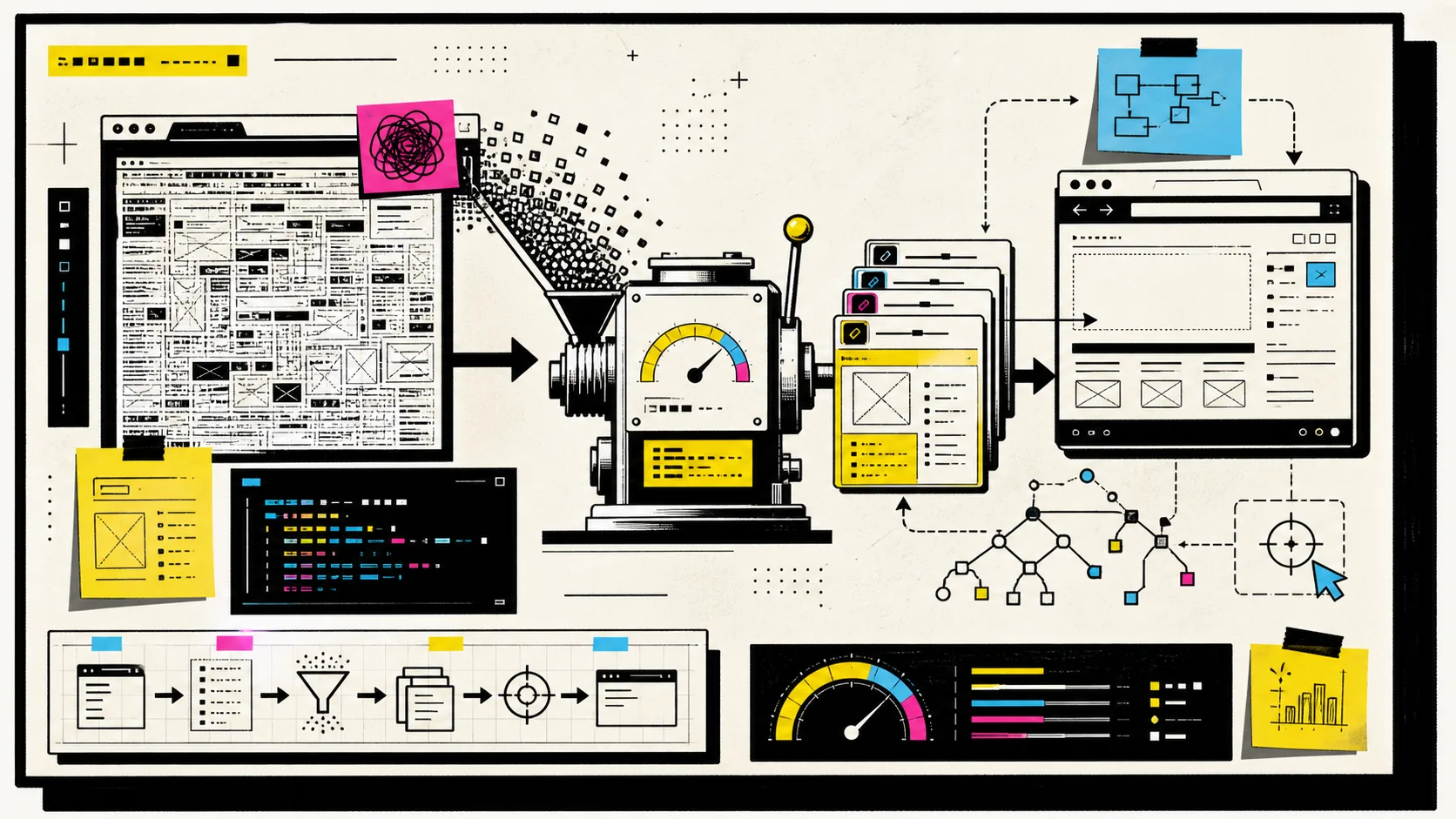
TL;DR:agent-browser 是 Vercel Labs 出的 AI agent 專用瀏覽器自動化 CLI,用 Chrome 跑、不依賴 Playwright。它最大的差別是「snapshot + refs」——回傳精簡的可訪問性元素清單(每頁約 200-400 tokens),而不是整坨 HTML。我今天把它裝到 Mac、跑通一個登入流程、再裝成 Claude Code skill,全程實測。這篇是覆盤:安裝怎麼裝、登入流程怎麼跑、踩了哪些坑、以及怎麼接進 Claude Code 對話直接調用。
📌 目錄
- 我為什麼想試
- agent-browser 是什麼:snapshot + refs 的省 token 原理
- 跟 Playwright MCP、Stagehand 比
- 安裝實錄
- 實測:跑通一個登入流程
- 踩坑紀錄
- 裝成 Claude Code skill
- 常見問題
- 延伸資源
⚡ 我為什麼想試
我平常用 Claude Code 做事,會接 Playwright MCP 讓它操作瀏覽器——截圖、填表單、驗收 UI。問題是這東西很吃 context:一個登入流程跑下來,光是塞給模型的可訪問性樹就好幾萬 tokens,後面對話品質肉眼可見地掉。
某天看到一篇介紹 Vercel Labs 的 agent-browser,賣點正好打中這個痛:同樣是操作瀏覽器,它用一套叫「snapshot + refs」的設計,把每頁壓到幾百 tokens。我自己一開始也半信半疑,所以乾脆裝到 Mac 上跑一遍,順便把它接進 Claude Code,看是不是真的能取代我手上的 Playwright MCP 流程。
這篇就是那一輪實測的完整紀錄。

🧠 agent-browser 是什麼:snapshot + refs 的省 token 原理
agent-browser 是 Vercel Labs 開源的命令列工具(github.com/vercel-labs/agent-browser),定位很明確:給 AI agent 用的瀏覽器自動化。它透過 CDP(Chrome DevTools Protocol)驅動真正的 Chrome,不裝 Playwright 或 Puppeteer。
核心是它的工作循環。傳統做法是把整個頁面(DOM 或完整可訪問性樹)丟給模型,讓模型自己找元素、組 CSS selector。agent-browser 反過來——snapshot 只回傳精簡的可訪問性樹,每個可操作元素配一個短 ref,像 @e1、@e2。模型不用看 HTML,直接用 ref 操作:
agent-browser open <url>        # 1. 開頁
agent-browser snapshot -i       # 2. 看可操作元素(-i 只列互動元素)
agent-browser click @e3         # 3. 用 snapshot 給的 ref 操作
agent-browser snapshot -i       # 4. 頁面一變就重新 snapshot
官方文件寫這套 snapshot 把每頁壓到約 200-400 tokens,取代解析原始 HTML 的成本。這是它省 token 的根。實際的 snapshot 長這樣(節錄我跑登入頁的輸出):
- heading "Login Page" [level=2, ref=e2]
- textbox "Username" [ref=e6]
- textbox "Password" [ref=e8]
- button " Login" [ref=e4]
短短四行,模型就知道帳號欄是 @e6、密碼欄是 @e8、登入鈕是 @e4,不用我貼一整頁 HTML。
⚖️ 跟 Playwright MCP、Stagehand 比
我看到的那篇介紹文做過四方案的 token 對比,原文作者實測 agent-browser 約省 82%。這個數字我一開始沒自己驗,後來補測了一輪——用 tiktoken 實際算過,結論是省 92~97%,跟 82% 同一個量級、甚至更高(實測過程見下方)。
| 方案 | 操作方式 | Token 效率 | 我的看法 |
|---|---|---|---|
| agent-browser | snapshot + ref | 極高(我實測省 92~97%) | 只回精簡清單,實測數字見下 |
| Playwright MCP | 完整可訪問性樹 | 低 | 我自己用過,長對話 context 掉很有感 |
| Playwright CLI | 指令式 | 高 | 沒實測 |
| Stagehand | 自然語言描述 | 中(含 LLM 推理) | 沒實測,需 TypeScript |
我自己實測的省 token 比例
後來我拿 GitHub 的 vercel-labs/agent-browser repo 頁當樣本(內容豐富的真實頁),同一頁三種餵法丟給模型,用 tiktoken o200k_base(GPT-4o 同款 tokenizer)實際算:
| 餵給模型的方式 | tokens | 比完整 HTML 省 |
|---|---|---|
| 渲染後完整 HTML(傳統做法) | 433,903 | — |
snapshot(完整 a11y tree) | 35,219 | 省 91.9% |
snapshot -i(只留互動元素) | 12,778 | 省 97.1% |
outerHTML」(這頁 1.06MB),這才是傳統「整頁 DOM 丟模型」的真實開銷。想看完整的 token 計量方法論,我另外寫了一篇:LLM token 怎麼算才準?5 種計量方案實測比較。
它的 ref 機制比 CSS selector 穩在哪?ref 是基於 ARIA role 跟可訪問名稱產生的,不是位置或 class。頁面改版只要按鈕的語意角色沒變,定位就還在。代價是——下面踩坑會講——ref 有有效期。
💰 安裝實錄
工具教學該給的我都給齊。先看前置:
| 依賴 | 最低版本 | 驗證指令 |
|---|---|---|
| Node.js | 20+ | node -v |
| npm | 隨 Node | npm -v |
| 網路 | 能連 Google | 第一次要下載 Chrome for Testing |
npm install -g agent-browser
agent-browser install
第二條 agent-browser install 會從 Google 的 Chrome for Testing 通道抓一份獨立的 Chrome,不碰你日常用的那個。我這次抓到的是:
✓ Chrome 149.0.7827.55 installed successfully
  Location: /Users/yanchen/.agent-browser/browsers/chrome-149.0.7827.55
驗證裝好了:
agent-browser --version
# agent-browser 0.27.0
which agent-browser
# /Users/yanchen/.nvm/versions/node/v22.12.0/bin/agent-browser
看到版本號 + 路徑解析得出來,就算成功。Linux 上若缺系統依賴,安裝那步改用 agent-browser install --with-deps。
⭐ 實測:跑通一個登入流程
光看版本號不算數,我要 round-trip——從開頁、填表單、送出,到截圖看到登入成功畫面,整條走通才算。
我原本照原文用 Hacker News 當例子,但它的登入頁對 headless / 機房 IP 會擋(後面踩坑會講),所以換成 the-internet 的登入 demo 頁。流程如下:
agent-browser open "https://the-internet.herokuapp.com/login"
agent-browser snapshot -i        # 抓表單欄位的 ref
agent-browser fill @e6 "tomsmith"
agent-browser fill @e8 "SuperSecretPassword!"
agent-browser click @e4          # 點 Login
agent-browser get text "#flash"  # 讀回結果驗證
agent-browser screenshot login-success.png
agent-browser close
snapshot 抓到 username=@e6、password=@e8、Login 鈕=@e4,填值送出後 get text 讀回 You logged into a secure area!,頁面也進到 Secure Area。截圖證實——綠色成功 banner、Secure Area 標題、Logout 按鈕都在:

整條 snapshot → fill → click → 讀回 → 截圖,機制如預期。值得一提的是它有個 stateful daemon——指令之間瀏覽器保持開著,所以這幾條指令像在同一個 session 裡跑,不是每條都重開瀏覽器,速度上很順。收尾用 agent-browser close。
🎨 踩坑紀錄
實測一定有坑,這幾個是這輪真的撞到的。
Hacker News 回 "Sorry."
照原文用 HN 當例子,open 沒問題、首頁 snapshot 也正常(連 login 連結都抓到 @e110),但一 click @e110 進登入頁,再 snapshot 就只回:
- StaticText "Sorry."這不是工具壞,是 HN 對 headless / 機房 IP 的反爬。很多會擋自動化的站都這樣。解法是換站,或加 --headed 用有頭模式(有些站對有頭瀏覽器寬鬆一點)。我直接換成 the-internet 的 demo 頁,乾淨驗完。
ref 會過期,頁面一變就要重抓
這是最容易踩的。ref(@e1…)每次 snapshot 重新編號,而且頁面一變——導航、表單送出、動態 re-render、彈出 dialog——舊 ref 立刻失效。我一開始在登入頁拿的 @e4,登入後那個編號早就指別的東西了。
規則很簡單:每次 ref 操作前,如果上一步改變了頁面,就先重新 snapshot。把它當成「快照是一次性的」就不會錯。
nvm 裝的 CLI,路徑可攜性
我這次想把 agent-browser 配成「換到任何專案、任何終端機都能用」。但它是用 nvm 的 node 裝的,binary 綁在 v22.12.0 底下。我驗了一輪——全新登入 shell(zsh -lic)跟不同 cwd 都叫得到,因為 nvm 的 default alias 也指 22.12.0:
cat ~/.nvm/alias/default
# 22.12.0
只要 nvm default 不亂動,binary 就一直解析得到。這點如果你也用 nvm,記得確認一下 default 版本,不然換 node 版可能 command not found。
🔗 裝成 Claude Code skill
最後一步,把它接進 Claude Code,讓我對話裡講「幫我用瀏覽器開 X 截圖」就自動調用。
官方有提供 skill,但有個聰明的設計:完整指南不是寫死在 SKILL.md 裡,而是由 CLI 動態供給。agent-browser skills get core 會輸出跟「當前安裝版本完全對應」的工作流,我實測 core 是 476 行、加 --full 是 2425 行。
所以我沒把 2425 行整包塞進 skill,而是建一個薄存根——SKILL.md 只放觸發描述跟速記,正文叫 Claude Code 在需要時去跑 agent-browser skills get core 取最新內容:
mkdir -p ~/.claude/skills/agent-browser
# SKILL.md 內容:frontmatter(name/description/allowed-tools)
#   + 正文指向 `agent-browser skills get core`
這樣做的好處:
| 做法 | 升級後 | 平常 context |
|---|---|---|
| 整包複製 2425 行 | 要重抄一次 skill | 一直佔著 |
| 薄存根 + CLI 動態供給 | agent-browser upgrade 即可,skill 不用改 | 不用時不佔 |
allowed-tools 我設 Bash(agent-browser:*),描述放了中英文觸發詞(「幫我截圖網頁」「填表單」「open a website」之類)。建完 Claude Code 重新載入就把它列進 skill 清單了,講對應的話就會觸發。
❓ 常見問題
Q:agent-browser 需要先裝 Playwright 嗎?
不用。它透過 CDP 直接驅動 Chrome,自己用 agent-browser install 抓一份 Chrome for Testing,跟 Playwright/Puppeteer 完全無關。
Q:它會動到我日常用的 Chrome 嗎?
不會。install 抓的是獨立的 Chrome for Testing,裝在 ~/.agent-browser/browsers/,跟你平常的 Chrome 分開。
Q:預設看得到瀏覽器視窗嗎?
預設 headless(背景跑、看不到)。要看到視窗加 --headed,例如 agent-browser open --headed 。
Q:ref 為什麼有時候點不到東西?
最常見是 ref 過期了。ref 每次 snapshot 重編、頁面一變就失效,下次 ref 操作前先重新 snapshot -i 拿新的。
Q:跟 Playwright MCP 比,真的省很多 token 嗎?
真的。我用 tiktoken 實測過:同一個 GitHub repo 頁,渲染後完整 HTML 是 433,903 token,agent-browser 的 snapshot 只要 35,219(省 91.9%)、snapshot -i 只要 12,778(省 97.1%)。原文作者測的是 ~82%,我這台機器測下來更高,同一個量級。注意這是單頁單樣本,HTML 越肥的頁省越多。
🔗 延伸資源
- agent-browser 截圖標註:3 招讓 AI 看著畫面操作 — 下一篇,純文字 snapshot 抓不到的視覺層(annotate / highlight / diff)
- vercel-labs/agent-browser(GitHub) — 原始碼、README、完整指令
- agent-browser 官網 — 安裝與文件入口
- snapshot + refs 設計說明 — ref 機制細節
- 本機速查:裝好後直接跑
agent-browser skills get core --full,拿到跟你版本一致的完整工作流